Windows 11 Gelişmeleri

26010.1000 Yapılı Windows 11 24H2 Geliştirici Ön İzleme Sürümü Neler İçeriyor?

Windows 11 Insider Preview 26010.1000 (rs_prerelease)

Yeni widget panosu ayarları

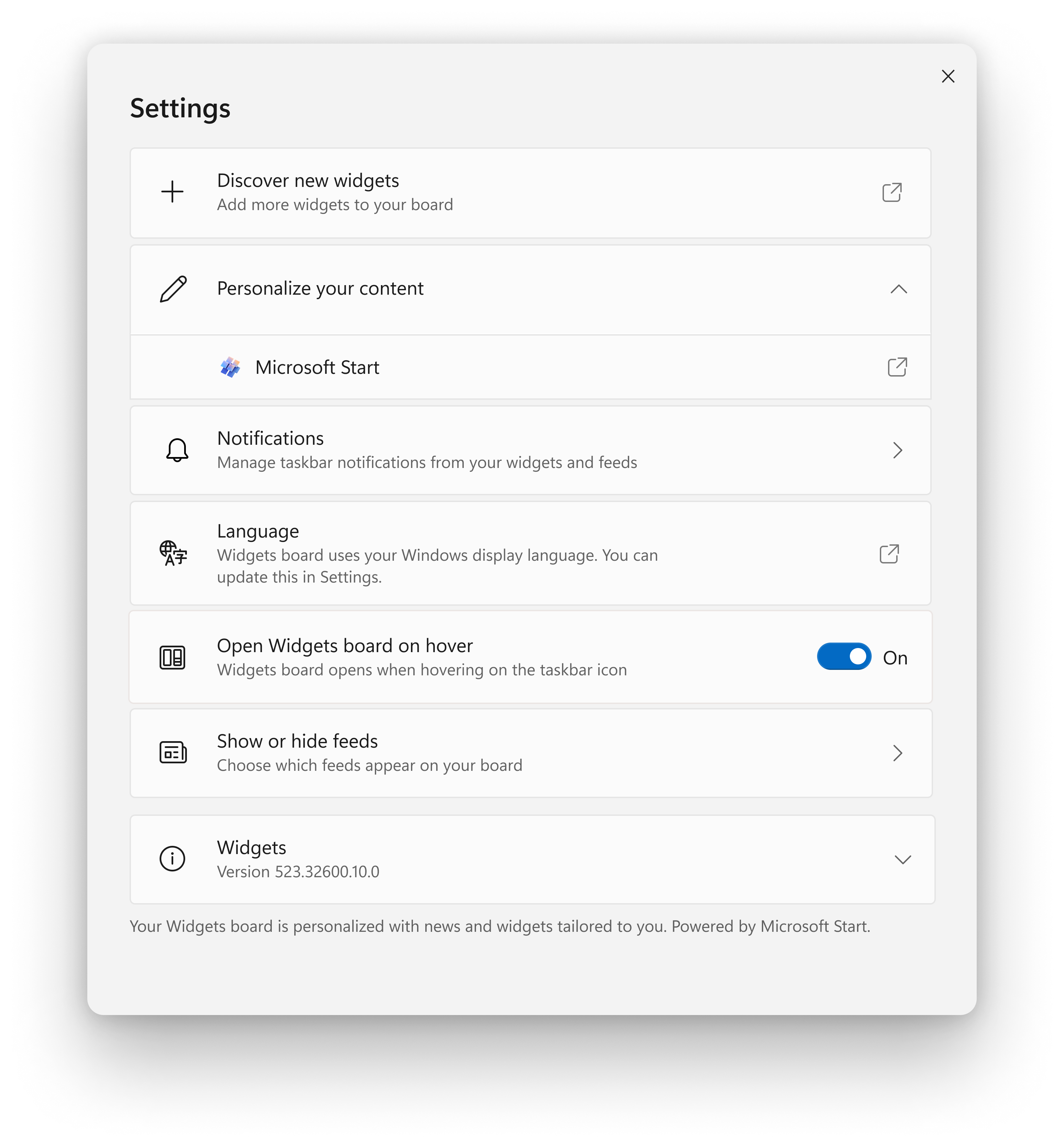
Widget ayarları deneyimini güncelleştirdik ve kullanıcılara widget panosu deneyimlerini özelleştirmeleri için daha fazla yol sağladık. Yeni ayarlardan biri, widget’ları yalnızca widget panonuzda göstermenizi sağlarken, diğeri akış içeriğinizi nasıl kişiselleştireceğinizi keşfetmenizi kolaylaştırır.

Yeni widget panosu ayarları.

Yeni widget panosu ayarları.

Yeni ayarlar deneyimi, Microsoft Start destekli pencere öğeleriniz ve akışlarınız için kullanmak istediğiniz hesabı seçmenize de olanak tanır. Bu, tıpkı diğer uygulama destekli widget’larınız gibi, bu deneyimleri yönlendirmek için Windows’ta oturum açmak için kullandığınız hesabı kullanmakla artık sınırlı olmadığınız anlamına gelir. Widget pano ayarlarınızdaki ‘İçeriğinizi kişiselleştirin’ bölümünün altındaki ‘Microsoft Start’ ayarlarına giderek Microsoft Start tarafından kullanılan hesabı kolayca yönetebilirsiniz. Bu değişiklik, deneyimi tercihlerinize göre daha da kişiselleştirmenize olanak tanır. Yeni ayarlar deneyimi bölgeyle sınırlı değildir.

[Bunu bu hafta Canary, Dev ve Beta Kanallarındaki Windows Insider’lara sunmaya başlıyoruz, bu nedenle herkese göndermeden önce geri bildirimleri izlemeyi planladığımız için deneyim henüz tüm Insider’lar tarafından kullanılamıyor.]

GERİ BİLDİRİM: Lütfen geri bildiriminizi Masaüstü Ortamı > Widget’ları altındaki Geri Bildirim Merkezi’nde (WIN + F) gönderin.

Değişiklikler ve İyileştirmeler

[Genel]

  • İpuçları uygulaması, Derleme 26002 ve sonraki sürümlere güncellendikten sonra kaldırılır. İpuçları uygulaması kullanım dışıdır.

[Windows’ta yardımcı pilot]*

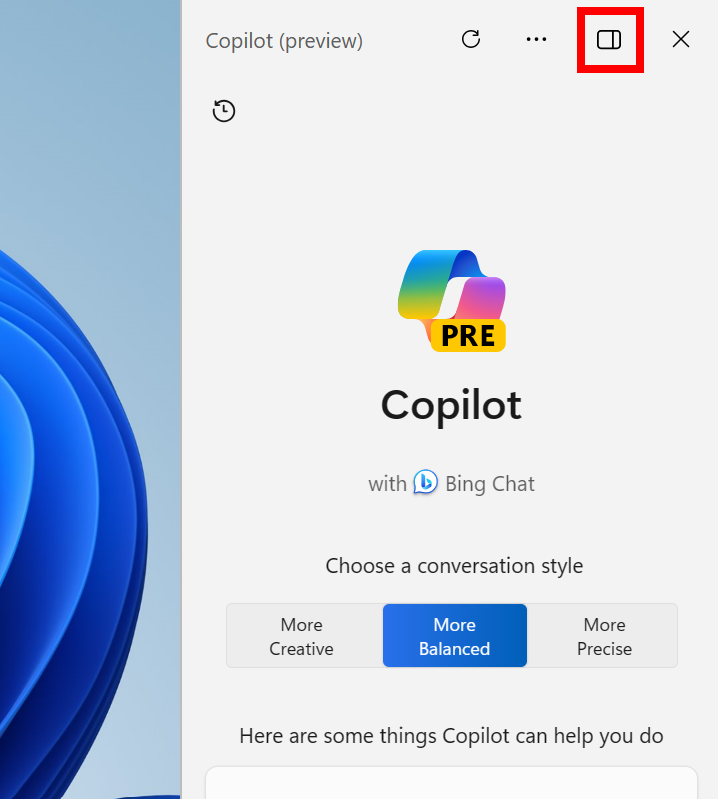
  • Windows Insiders ile Windows’ta Copilot’u “ayırma” özelliğini deniyoruz. Başlıkta sağ üstteki Copilot panelinin sabitlemesini kaldırmak için yeni simgeye tıklamanız yeterlidir. Yuvadan çıkarıldığında Copilot, masaüstündeki sabit konumunu korurken Windows’taki diğer uygulamaların üstünde veya altında görünebilir. Bu, kullanıcıların Copilot’a erişmesine olanak tanırken diğer kullanıcı etkinliklerindeki kesintiyi en aza indirir. Ek olarak, daha rahat bir deneyim için Copilot penceresini yeniden boyutlandırabilir. Genişliği ihtiyaçlarınıza göre ayarlamak için Copilot penceresinin kenarına tıklayıp sürüklemeniz yeterlidir.

Copilot'u ayırmak için başlıkta sağ üstteki Copilot panelinin sabitlemesini kaldırmak için yeni simgeye tıklayın.

Copilot’u ayırmak için başlıkta sağ üstteki Copilot panelinin sabitlemesini kaldırmak için yeni simgeye tıklayın.

[Görev Çubuğu ve Sistem Tepsisi]

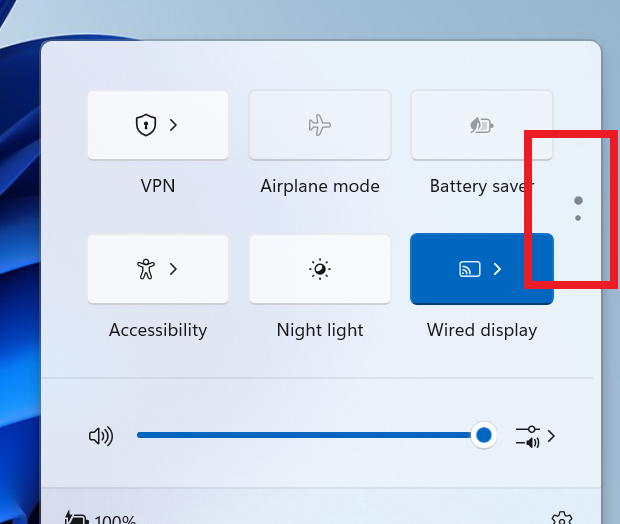
  • Build 25967’den başlayarak Canary Channel’daki bazı Windows Insider’larla hızlı ayarların kaydırılabilir bir görünümünü denedikten sonra, bunu bazı küçük iyileştirmelerle tekrar kullanıma sunmaya başlıyoruz. Hızlı eylemlerin bu yeni kaydırma görünümü, hızlı ayarlar kümesini yeniden düzenlemenize olanak tanır ve kullanıcı için daha iyi kullanılabilirlik ve bulunabilirlik sağlar.

    Hızlı ayarların kaydırılabilir görünümü.

Hızlı ayarların kaydırılabilir görünümü.

[Görev Yöneticisi]

[Ayarlar]

  • Daha önce Ayarlar > Uygulamalar altında listelenen isteğe bağlı özellikler, Ayarlar > Sistem altındaki kendi sayfasına taşındı.
Bilinen sorunlar için düzeltmeler
  • Ayarlar > Windows Update’te yeniden başlatma düğmesinin eksik olmasına veya bu ayarlar sayfasının önceki uçuşta hiç yüklenmemesine neden olan bir sorun düzeltildi. Build 26002’deyseniz ve Build 26010’a yükseltmeye çalışırken bununla karşılaşırsanız, sistem tepsisindeki Windows Update simgesine tıklayarak yeniden başlatabilir veya Başlat’ı açıp oradaki güç düğmesinden yeniden başlatabilirsiniz.
  • Güvenli modda yeniden başlatmaya çalışmanın önyükleme logosunda takılmasına neden olan bir sorun düzeltildi.
  • Bazı Insider’ların son iki uçuşta hata kontrollerinde artış yaşamasına neden olan bir sorun düzeltildi.
  • Son uçuşta bazı Insider’ların bilgisayarlarında gördüğü yüksek isabetli bir taskhostw.exe çökmesi düzeltildi.
  • Masaüstleri arasında geçiş yaparken arka planın zıpladığının görülebildiği bir sorunu gidermeye yardımcı olmak için bazı iyileştirmeler yapıldı.
  • Dosya Gezgini’nin önceki tasarıma geri dönmesine ve bazı Insider’lar için içerik menüsünün .exe kilitlenmesi için açılmasına neden olan bir sorun düzeltildi.
Bilinen sorunlar

[Genel]

  • [HATIRLATMA] Bazı popüler oyunlar, Canary Channel’daki en son Insider Preview derlemelerinde düzgün çalışmayabilir. Lütfen bu sistemlerde oyun oynarken karşılaştığınız sorunlar hakkında Geri Bildirim Merkezi’ne geri bildirim gönderdiğinizden emin olun.
  • [YENİ] Dosyaları masaüstünüzden silmek için sil tuşunu, masaüstü simgeleri üzerinde işlem yapmak için CTRL tuş kombinasyonlarını veya kapatma iletişim kutusunu açmak için masaüstünde ALT + F4 tuşlarını kullanmak da dahil olmak üzere klavye kısayollarının masaüstünde çalışmamasına neden olan bir sorunu araştırıyoruz. İlki için geçici bir çözüm olarak, lütfen Dosya Gezgini içindeki Masaüstü klasörünü kullanın.
  • [YENİ] Yazdırma kuyruğunu açarken uygulamayı bulamadığını belirten bir mesaj gösterilmesine neden olan bir sorunu araştırıyoruz.

[Widget’lar]

  • [YENİ] Microsoft 365, Outlook Takvim ve Yapılacaklar pencere öğeleri, Microsoft Start akışı devre dışı bırakıldığında bir hata durumunda takılıyor.
  • [YENİ] Microsoft Start akışı yeniden etkinleştirildiğinde yükleme gecikmesiyle karşılaşabilirsiniz.
  • [YENİ] Microsoft Start akışındaki duyurular, akış gizlendikten sonra görev çubuğunda gösterilmeye devam eder.
  • [YENİ] Widget Panosu, beslemeleri etkinleştirirken veya devre dışı bırakırken otomatik olarak kapanmalı ve yeniden açılmalıdır.
  • [YENİ] Ayarlar alt sayfalarından üst düzey Ayarlar sayfasına klavye gezintisi bozuk.
  • [YENİ] Bazı ayar sayfalarında yanlış boşluk ve yazı tipleri kullanılıyor.
Windows Server Önizleme

Windows Server Preview Build 26010 ile, tıpkı istemcide (masaüstü) olduğu gibi Sunucu uçuşlarını alma özelliğini sunuyoruz. Sunucuda uçuşu ayarlamak için, cihazınızı kabul etmek için Ayarlar > Windows Update > Windows Insider Programı’na gitmeniz yeterlidir. Flighting yalnızca Kanarya Kanalı için geçerli olacak ve Sunucu için uçuşlar 2024’ün başlarında başlayacak, bu nedenle o zamana kadar herhangi bir yeni yapı almayacaksınız. Amacımız, Sunucu uçuşları için istemci (masaüstü) ile aynı yapıları çalıştırmaktır, ancak Sunucu uçuşlarını yayınladığımız zamanlama biraz farklı olabilir (örneğin, – Sunucu iki haftada bir yayınlanır). Flighting for Server yalnızca Masaüstü Deneyimi için geçerlidir. Windows Server Preview Build 26010 hakkında daha fazla bilgi için buradaki gönderiye bakın.

Ayarlar'da Windows Server Önizlemeleri için flighting etkinleştirildi.

Ayarlar’da Windows Server Önizlemeleri için flighting etkinleştirildi.

Not Defteri Güncellemesi

Not Defteri (sürüm 11.2311.29.0) için Canary ve Dev Kanalları’ndaki Windows Insider’lara aşağıdaki iyileştirmeleri sunan bir güncelleştirme sunuyoruz:

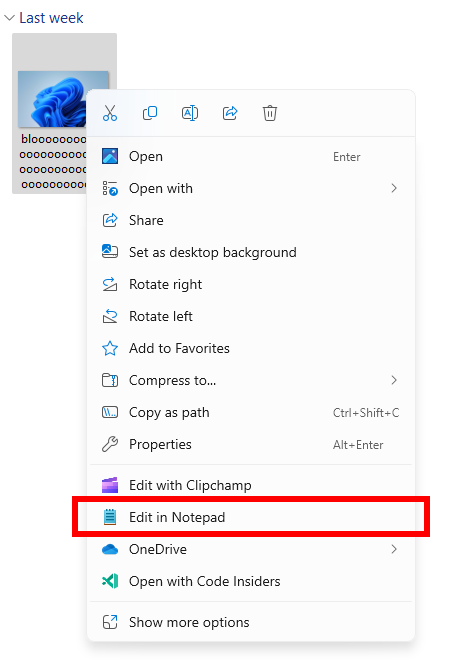
Not Defteri ile düzenleyin: Dosya değişiklikleri için Not Defteri’ne doğrudan Dosya Gezgini’nden kolayca erişin. Dosyaları Not Defteri’nde açmanın ve düzenlemenin hızlı ve akıcı bir yolu olan bağlam menüsünde [Not Defteri ile Düzenle] seçeneğini bulmak için Dosya Gezgini’nde herhangi bir dosyaya veya birden çok dosyaya sağ tıklayın.

Dosya Gezgini'ndeki bağlam menüsündeki yeni Not Defteri ile Düzenle seçeneği.

Dosya Gezgini’ndeki bağlam menüsündeki yeni Not Defteri ile Düzenle seçeneği.

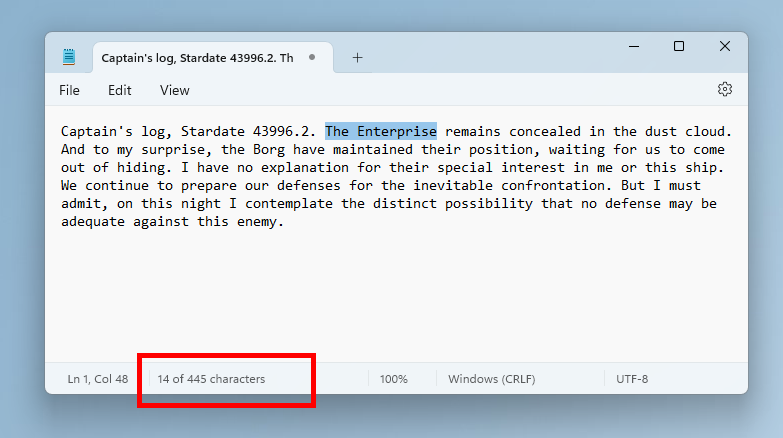
Karakter Sayısı: Durum çubuğundaki yeni karakter sayısı ekranıyla belgenizin uzunluğunu takip edin. Metin seçildiğinde, durum çubuğu hem seçili metnin hem de tüm belgenin karakter sayısını gösterir. Herhangi bir metin seçilmezse, tüm belgenin karakter sayısı görüntülenir ve belgenizin uzunluğunu her zaman net bir şekilde görebilmenizi sağlar.

Not Defteri'nde seçili metin için karakter sayısı.

Not Defteri’nde seçili metin için karakter sayısı.

GERİ BİLDİRİM: Lütfen geri bildiriminizi Uygulamalar > Not Defteri altındaki Geri Bildirim Merkezi’nde (WIN + F) gönderin .

Microsoft Mağazası Güncellemesi

Microsoft Store’un 22311.xxxx.x ve üzeri sürümlerini çalıştıran Canary ve Dev Kanallarındaki Windows Insider’lar aşağıdaki iyileştirmenin kullanıma sunulduğunu görecek:

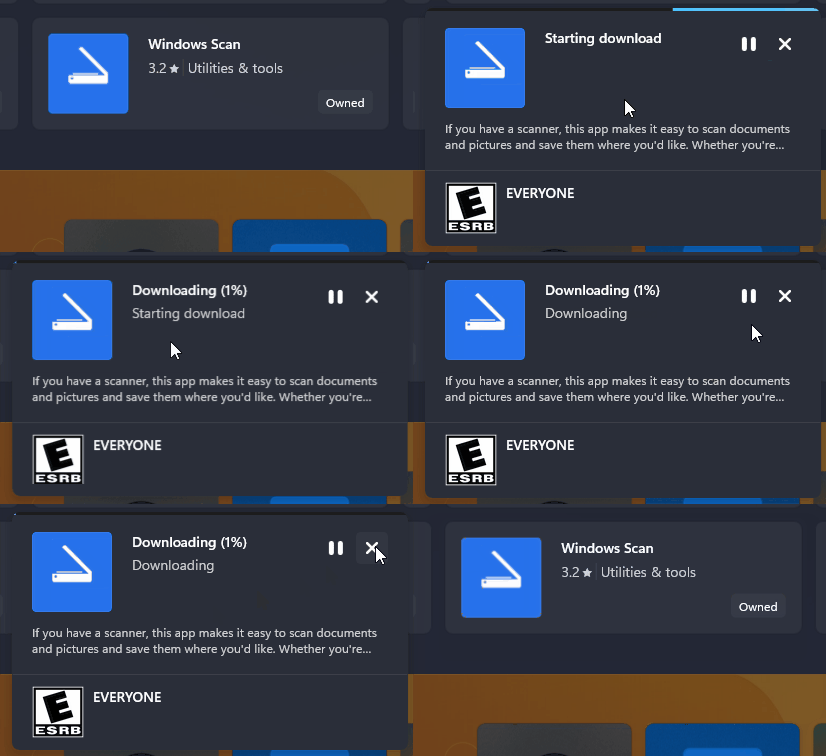
Göz atarken yükleyin: Favori ürünlerinizi almanın başka bir hızlı yolunu sunuyoruz: artık göz atarken doğrudan yükleyebilirsiniz. Mağazanın Ana Sayfa, Uygulamalar veya Oyunlar sayfalarına göz atın ve bir ürünün üzerine gelin ve yükle düğmesine tıklayın. Artık yeni uygulamalara dalmak için daha az tıklama var.

Microsoft Store'da gezinirken doğrudan bir uygulama yükleyin.

Microsoft Store’da gezinirken doğrudan bir uygulama yükleyin.

Hızlı oyunların keşfedilebilirliğini artırma: Birkaç ay önce Microsoft Store, indirmeden oynayabileceğiniz oyunları tanıttı. Göz atabileceğiniz özel bir sayfaya sahip olarak bu oyunları keşfetmeyi kolaylaştırıyoruz.

İnternette gezinirken performans: Microsoft Store’da çeşitli sayfalara göz atmanızı ve sayfalar arasında gezinmenizi daha sorunsuz hale getirecek performans iyileştirmeleri yaptık.

GERİ BİLDİRİM: Lütfen Microsoft Store altındaki Geri Bildirim Merkezi’nde (WIN + F) geri bildirim gönderin.


  • Güncelleme detaylarına yukarıdaki başlıklara tıklayarak bakabilirsiniz. Türkçe’ye çeviri otomatik yapıldığından hatalar olabilir, orijinal içeriğe buradan ulaşabilirsiniz.
  • En son yayınlanan Windows yapılarının açıklamalarına konun ilk mesajından Türkçe ve İngilizce olarak ulaşabilirsiniz.

26016.1000 Yapılı Windows 11 24H2 Geliştirici Ön İzleme Sürümü Neler İçeriyor?

Windows 11 Insider Preview 26016.1000 (rs_prerelease)

Bu yapı için ISO’ları yayınlıyoruz - buradan indirilebilirler.

NOT: Bazı Insider’lar, derlemenin 8024200D hatasıyla birden çok kez indirildiği bir indirme “döngüsü” yaşayabilir. İndirme işlemi sonunda başarılı olur ve derlemenin yüklenmesi gerekir.

Yenilikler

Windows Korumalı Yazdırma Modu

Windows korumalı yazdırma modu, yalnızca Mopria sertifikalı yazıcılarla çalışmak üzere tasarlanmış Windows modern yazdırma yığınını kullanarak bilgisayarınızın özel olarak yazdırmasını sağlar. Mopria sertifikalı yazıcılarla, kullanıcılar artık üçüncü taraf yazılım yükleyicilerine bağımlı olmak zorunda kalmaz ve ek güvenlik avantajlarından yararlanmak zorunda kalmazlar. Yazdırma aygıtları “öylece çalışır” ve bu da güvenli ve kolaylaştırılmış bir kurulum ve yazdırma işlemiyle sonuçlanır. IPP baskıya geçmenin güvenlik avantajları hakkında daha fazla bilgiyi burada bulabilirsiniz.

Windows korumalı yazdırma modunu nasıl etkinleştirebileceğiniz aşağıda açıklanmıştır. Bu talimatlar ayrıca Geri Bildirim Merkezi’ndeki Quest for Insider’da da yayınlanır:

  1. Başlat’a basın.
  2. Yerel Grup İlkesi Düzenleyicisi’ni açın.
  3. Bilgisayar Yapılandırması > Yönetim Şablonları > Yazıcılar’a gidin.
  4. ‘Windows korumalı yazdırmayı yapılandır’ üzerine sağ tıklayın ve ‘Düzenle’ yi tıklayın.
  5. ‘Etkin’ radyo düğmesini seçin.
  6. 'Uygula’yı tıklayın ve 'Tamam’ı tıklayın.
  7. Windows korumalı yazdırma artık etkindir.

GERİ BİLDİRİM: Lütfen geri bildiriminizi Geri Bildirim Merkezi’nde (WIN + F) Aygıtlar ve Sürücüler > Yazdır altında gönderin.

Değişiklikler ve İyileştirmeler

[Görev Çubuğu ve Sistem Tepsisi]

  • Görev çubuğundaki Wi-Fi simgesine sağ tıklandığında “Ağ sorunlarını teşhis et” girişine bir simge eklendi.

[Ayarlar]

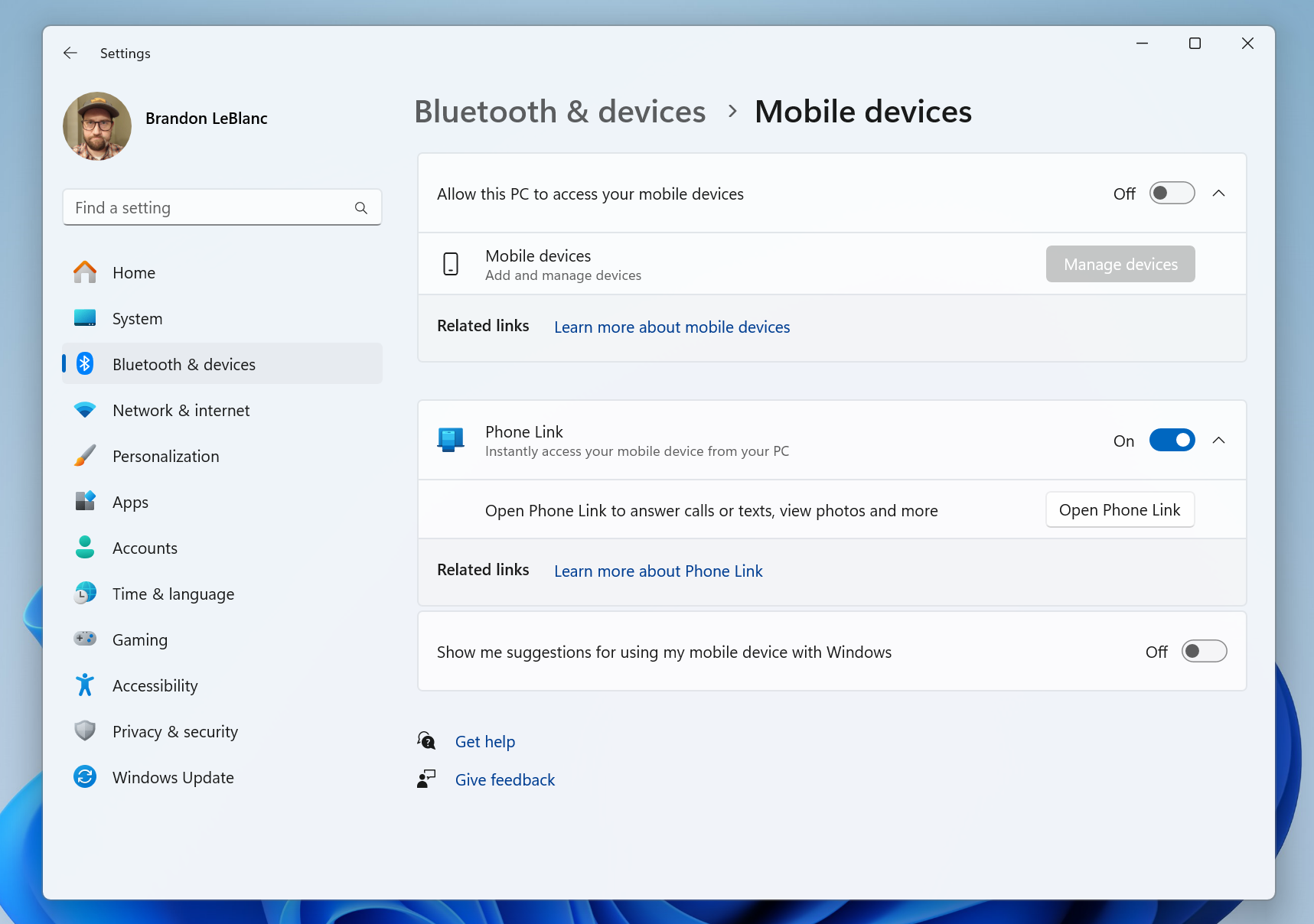
  • [EKLENDI] Bluetooth ve cihazlar > Ayarlar altındaki Telefon Bağlantısı ayarları sayfasını Mobil cihazlar olarak yeniden adlandıran bir değişikliği kullanıma sunmaya başlıyoruz. Bu değişikliğin bir parçası olarak, bir PC’nin mobil cihazlara erişmesine izin vermek için yeni bir bölüm görünecek - bu bölüm şu anda henüz yeni bir şey sunmuyor ve gelecekteki bir uçuşta paylaşacak daha çok şeyimiz olacak.

Telefon Bağlantısı ayarları sayfası Mobil cihazlar olarak yeniden adlandırılıyor.

Telefon Bağlantısı ayarları sayfası Mobil cihazlar olarak yeniden adlandırılıyor.

Bilinen sorunlar için düzeltmeler
  • WinRE’nin (Windows Kurtarma Ortamı) önceki uçuşta doğru şekilde işlenmemesine neden olan bir sorun düzeltildi.
  • Dosyaları masaüstünüzden silmek için sil tuşunu, masaüstü simgelerinde işlem yapmak için CTRL tuş kombinasyonlarını veya kapatma iletişim kutusunu açmak için masaüstünde ALT + F4 tuşlarını kullanmak dahil olmak üzere klavye kısayollarının masaüstünde çalışmamasına neden olan bir sorun düzeltildi.
  • Dosya Gezgini’ndeki ayrıntılar bölmesinin bazen beklenmedik bir şekilde klavye odağını almasına neden olan temel bir sorun düzeltildi.
  • Önceki uçuşta kısayollarda (.lnk) yapılan değişikliklerin kaydedilememesine neden olan bir sorun düzeltildi, çünkü işlemi kullanan bir şey olduğunu belirtiyorlardı.
  • Ayarlar > Uygulamalar > Yüklü uygulamaları yükleme performansını artırmaya yardımcı olmak için bazı çalışmalar yaptık.
  • Sistem > Depolaması altındaki “Sistem ve Ayrılmış” bölümüne gitmeye çalışırken Ayarlar’ın çökmesine neden olan bir sorun düzeltildi.
Bilinen sorunlar

[Genel]

  • [HATIRLATMA] Bazı popüler oyunlar, Canary Channel’daki en son Insider Preview derlemelerinde düzgün çalışmayabilir. Lütfen bu sistemlerde oyun oynarken karşılaştığınız sorunlar hakkında Geri Bildirim Merkezi’ne geri bildirim gönderdiğinizden emin olun.
  • Yazdırma kuyruğunun açıldığında uygulamayı bulamadığını belirten bir ileti göstermesine neden olan bir sorunu araştırıyoruz.
  • [YENİ] Önceki uçuştan sonra az sayıda Insider’ın Ayarlar’ı açamamasına neden olan bir sorunu araştırıyoruz. Etkilendiyseniz, geçici bir çözüm için lütfen bu forum gönderisine bakın.
  • [YENİ] Ayarlar > Güç’e gitmek, bu yapıdaki Ayarlar’ı çökertecektir. Geçici bir çözüm olarak, cihazınızdaki güç modlarını yapılandırmak için komutları kullanabilirsiniz. PowerCFG /overlaysetactive, etkin kullanıcı tarafından yapılandırılan güç modunu ayarlayacaktır, powercfg /q OVERLAY_SCHEME_CURRENT etkin kullanıcı tarafından yapılandırılan güç modunu alacaktır. Bu ayarları yapmak için powercfg’yi kullanma hakkında daha fazla bilgi için buraya tıklayın.

[Widget’lar]

  • Microsoft Start akışı yeniden etkinleştirildiğinde yükleme gecikmesiyle karşılaşabilirsiniz.
  • Microsoft Start akışındaki duyurular, akış gizlendikten sonra görev çubuğunda gösterilmeye devam eder.
  • Widget Panosu, beslemeleri etkinleştirirken veya devre dışı bırakırken otomatik olarak kapanmalı ve yeniden açılmalıdır.
  • Ayarlar alt sayfalarından üst düzey Ayarlar sayfasına klavye gezintisi bozuk.
  • Bazı ayar sayfalarında yanlış boşluk ve yazı tipleri kullanılıyor.

  • Güncelleme detaylarına yukarıdaki başlıklara tıklayarak bakabilirsiniz. Türkçe’ye çeviri otomatik yapıldığından hatalar olabilir, orijinal içeriğe buradan ulaşabilirsiniz.
  • En son yayınlanan Windows yapılarının açıklamalarına konun ilk mesajından Türkçe ve İngilizce olarak ulaşabilirsiniz.

26020.1000 Yapılı Windows 11 24H2 Geliştirici Ön İzleme Sürümü Neler İçeriyor?

Windows 11 Insider Preview 26020.1000 (rs_prerelease)

Yenilikler

Sesli erişim için genişletilmiş diller, çoklu ekran desteği ve özel komutlar

Genişletilmiş dil desteği: Fransızca (Fransa), Fransızca (Kanada), Almanca, İspanyolca (İspanya) ve İspanyolca (Meksika) gibi diğer dilleri desteklemek için ses erişimini genişlettik.

Sesli erişim ilk kez açıldığında, ses verilerinin cihazda tanınmasını sağlamak için bir konuşma modeli indirmeniz istenecektir. Sesli erişimin ekran dilinizle eşleşen bir konuşma modeli bulamaması durumunda yine de sesli erişimi İngilizce (Amerika Birleşik Devletleri) olarak kullanmaya devam etmeyi seçebilirsiniz.

Sesli erişim çubuğundaki ayarlar altında yeni diller.

Sesli erişim çubuğundaki ayarlar altında yeni diller.

Sesli erişim çubuğunda Ayarlar > Dil seçeneğine giderek istediğiniz zaman farklı bir dile geçiş yapabilirsiniz .

Çoklu ekran desteği: Daha önce birincil ekran dışında herhangi bir ekranda bulunmayan sayı ve ızgara katmanları da dahil olmak üzere, artık tüm sesli erişim özelliklerini birden fazla ekranda kullanabilirsiniz.

Izgara yer paylaşımı özelliği, yalnızca kullanmakta olduğunuz ekranla etkileşimde bulunmanıza değil, aynı zamanda hızla başka bir ekrana geçmenize de olanak tanıyacak şekilde daha da geliştirildi. Dosyaları, uygulamaları ve belgeleri bir ekrandan diğerine taşımak için sürükle ve bırak özelliğini de kullanabilirsiniz.

Odağı başka bir ekrana kaydırmak için komutunuzdaki alfabeyi veya NATO fonetiğini kullanabilirsiniz.

Odağı başka bir ekrana kaydırmak için komutunuzdaki alfabeyi veya NATO fonetiğini kullanabilirsiniz.

Izgara katmanını çağırdıktan sonra, başka bir ekrana odaklanmak için hızla geçiş yapmak için düğmesini kullanın. Komutunuzda alfabeyi veya NATO fonetiğini kullanabilirsiniz ; örneğin, “B” veya "Bravo"nun her ikisi de yukarıdaki ekran görüntüsünde gösterildiği gibi geçerli olacaktır.

Farenizi belirli bir ekranda belirli bir noktaya taşımak için fare ızgarası komutunu kullanın.

Farenizi belirli bir ekranda belirli bir noktaya taşımak için fare ızgarası komutunu kullanın.

Farenizi belirli bir ekrandaki belirli bir noktaya hızlı bir şekilde taşımak için hızlandırılmış “fare ızgarası ..” komutunu da kullanabilirsiniz. Bu durumda yukarıdaki ekran görüntüsünde gösterildiği gibi “fare ızgarası A 114” kullandık.

Ses kısayolları: Kendi komutunuzu oluşturmanıza olanak sağlamak için ses kısayolları veya özel komutlar sunuyoruz. Bu, şu anda İngilizce sesli erişimi kullanıyorsanız kullanılabilir.

Bir URL’yi açmak gibi tek bir eylemle veya sırayla gerçekleştirilen bir dizi eylemle eşlenen komutlar oluşturmak kolaydır. Başlamak için “ne diyebilirim” deyin ve sol paneldeki “Ses kısayolları” sekmesine tıklayın veya ses kısayolları sayfasını doğrudan başlatmak için “ses kısayollarını göster” komutunu kullanın. Daha sonra işlemi başlatmak için Komut Oluştur düğmesine tıklayın.

Sesli erişimde özel komutlar oluşturmak için yeni ses kısayolları sekmesi.

Sesli erişimde özel komutlar oluşturmak için yeni ses kısayolları sekmesi.

Sesi veya başka bir giriş yöntemini kullanarak bir komut oluşturun. Ona bir ad verin, bir veya daha fazla eylem seçin, gerekli bilgileri doldurun ve ardından "Oluştur"a tıklayın. Komutunuz artık kullanıma hazır.

Sesli erişimde kullanılacak yeni bir özel komut oluşturma.

Sesli erişimde kullanılacak yeni bir özel komut oluşturma.

Sesli erişimde özel bir komut için bir veya daha fazla eylem seçin.

Sesli erişimde özel bir komut için bir veya daha fazla eylem seçin.

Oluşturduğunuz tüm ses kısayollarını komut yardım sayfasından veya “ses kısayollarını göster” komutunu kullanarak görüntüleyebilirsiniz.

GERİ BİLDİRİM: Lütfen geri bildiriminizi Erişilebilirlik > Sesli Erişim altındaki Geri Bildirim Merkezi’nde (WIN + F) dosyalayın.

Anlatıcı’da Doğal Sesler Önizlemeleri

Eylül 2023’te kullanıma sunulan 10 yeni yerel ayarın doğal sesleri için önizlemeler sunuyoruz . Bu doğal seslerin arasında Çince, İspanyolca (İspanya), İspanyolca (Meksika), Japonca, İngilizce (Birleşik Krallık), Fransızca, Portekizce, İngilizce (Hindistan) yer aldığını hatırlatmak isteriz. ), Almanca ve Korece.

Bu önizlemeler, kullanıcıların ses modelini indirmeden önce doğal sesleri dinlemesine olanak tanıyacak. Doğal Anlatıcı sesleri, modern , cihazdaki metin-konuşmayı kullanır ve indirildikten sonra internet bağlantısı olmadan desteklenir. Önizlemeleri dinlemek için internet bağlantısının gerekli olduğunu lütfen unutmayın.

Doğal seslerden birini kullanmak için aşağıdaki adımları izleyerek onu bilgisayarınıza ekleyin:

  1. WIN + CTRL + N kısayol tuşuna basarak Anlatıcı Ayarlarını açın.
  2. Anlatıcının sesi altında, Doğal sesler ekle’nin yanındaki Ekle düğmesini seçin.
  3. Yüklemek istediğiniz sesi seçin. Tüm sesleri yükleyebilirsiniz ancak bunları ayrı ayrı yüklemeniz gerekir.
  4. Listede gezindiğinizde önizleme otomatik olarak oynatılacaktır.
  5. Önizlemeyi beğendiyseniz “İndir ve Yükle” seçeneğine tıklayın. İnternet indirme hızınıza bağlı olarak yeni ses birkaç dakika içinde indirilecek ve kullanıma hazır olacaktır.
  6. Yeni ses indirildiğinde, Ekran Okuyucusu ayarlarında, Ekran Okuyucusu’nun sesi > Bir ses seç bölümündeki açılır menüden tercih ettiğiniz sesi seçin.

Ayarlar'da Anlatıcı için doğal bir sese tıkladığınızda otomatik olarak bir önizleme oynatılacaktır.

Ayarlar’da Anlatıcı için doğal bir sese tıkladığınızda otomatik olarak bir önizleme oynatılacaktır.

GERİ BİLDİRİM: Lütfen Geri Bildirim Merkezi’nde (Win + F) Erişilebilirlik > Anlatıcı altında geri bildirimde bulunun.

Değişiklikler ve İyileştirmeler

[Genel]

  • Bu yapıdan itibaren, işletim sistemi temiz bir şekilde yüklendikten sonra WordPad ve People uygulamaları artık yüklenmeyecektir. Gelecekteki bir uçuşta, yükseltme sırasında WordPad kaldırılacaktır. WordPad yeniden yüklenemeyecektir. WordPad, kullanımdan kaldırılmış bir Windows özelliğidir . Kişiler uygulamasının geleceği hakkında daha fazla bilgi için burayı tıklayın .
  • Steps Recorder daha fazla güncelleme almayacak ve gelecekteki bir Windows sürümünde kaldırılması planlanıyor. Bu yapıdan başlayarak, Steps Recorder (PSR.exe), kullanıcıları alternatif seçeneklere yönlendirmek için yeni bir başlık bildirimi görüntüleyecektir. Kullanıcılarımızı Windows 11’deki Ekran Alıntısı aracı, Xbox Oyun çubuğu veya Microsoft Clipchamp gibi diğer seçenekleri keşfetmeye teşvik ediyoruz. Daha fazla bilgi için bu makaleye bakın .

[Görev Çubuğu ve Sistem Tepsisi]

  • Fişi takılı ve pili olmayan bilgisayarlar için (masaüstü bilgisayarlar gibi), enerji tasarrufunu açtığınızda, enerji tasarrufunun açık olduğunu belirtmek üzere sistem tepsisinde gösterilen yeni bir enerji tasarrufu simgesi deniyoruz. Pilli bilgisayarlar için deneyimde herhangi bir değişiklik yoktur ve sistem tepsisindeki pil simgesinin üzerinde yaprak simgesini görmeye devam edeceksiniz. Bir hatırlatma olarak, Pil tasarrufu artık Yapı 26002’den itibaren genişletilmiş kapasiteyle enerji tasarrufu sağlıyor .

Pilleri olmayan bilgisayarlar için sistem tepsisinde gösterilen enerji tasarrufu simgesi.

Pilleri olmayan bilgisayarlar için sistem tepsisinde gösterilen enerji tasarrufu simgesi.

[Görev Yöneticisi]

  • [EKLENDİ] Görev Yöneticisi için işlemler sayfasında süreç gruplandırmayı geliştirdik.

[Baskı]

  • Ayarlar > Bluetooth ve cihazlar > Yazıcılar ve tarayıcılar altında, yazıcılar için yazdırma kuyruğundaki yazdırma işlerini duraklatma ve devam ettirme özelliğini ekledik. Bu, yazıcı kartuşunun değiştirilmesi gibi yazıcınız için bakım gerektiğinde yazdırmayı duraklatmanıza olanak tanır. Gönderilen işler, Ayarlar’da devam ettir seçeneği tıklatılarak yazdırma kuyruğunun ‘duraklatılması’ kaldırılıncaya kadar biriktirici tarafından tutulur. Yazıcınızı doğrudan bu ayarlarda yeniden adlandırma özelliği daha sonraki bir uçuşta gelecek.

Ayarlar'da yazıcılar için yazdırma kuyruğundaki yazdırma işlerini duraklatın ve devam ettirin.

Ayarlar’da yazıcılar için yazdırma kuyruğundaki yazdırma işlerini duraklatın ve devam ettirin.

[Windows Paylaşımı]

  • Windows paylaşım penceresi artık yalnızca Windows’ta oturum açtığınız hesaba (Microsoft hesabı (MSA) veya Microsoft Entra ID (önceden Azure Active Directory) bağlı) “Kullanarak paylaş” altındaki uygulamaları gösterecektir. Bir MSA ile oturum açtıysanız Microsoft Teams (iş veya okul) yerine Microsoft Teams’i (ücretsiz) görürsünüz; örneğin ikisini birden görmezsiniz.
  • Windows paylaşım penceresi artık “Kullanarak paylaş” bölümü altında WhatsApp ile paylaşımı destekliyor. WhatsApp yüklü değilse doğrudan Windows paylaşım penceresinden yüklemeyi seçebilirsiniz. Zamanla bu deneyimi diğer uygulamalarda da denemeyi planlıyoruz.

WhatsApp'ı doğrudan Windows paylaşım penceresinden paylaşın veya yükleyin.

WhatsApp’ı doğrudan Windows paylaşım penceresinden paylaşın veya yükleyin.

[Yakındaki Paylaşım]

  • Ayarlar > Sistem > Yakındaki paylaşım altında yakındaki paylaşıma giden ve bu paylaşımdan yapılan paylaşımı tanımlamak için cihazınıza hızlı bir şekilde daha kolay bir ad verme özelliğini sunuyoruz.

Yakındaki paylaşıma ve paylaşımdan yapılan paylaşımı tanımlamak için cihazınıza daha kolay bir ad verin.

Yakındaki paylaşıma ve paylaşımdan yapılan paylaşımı tanımlamak için cihazınıza daha kolay bir ad verin.

Bilinen sorunlara yönelik düzeltmeler
  • Önceki yapıda Güç ve Pil’e giderken Ayarların çökmesine neden olan sorun düzeltildi.
  • Dosya Gezgini’ndeki ayrıntılar bölmesinin bazen beklenmedik şekilde klavye odağını almasına neden olan temel sorun düzeltildi.
  • Copilot artık başlatıldığında masaüstü simgelerinizi yeniden düzenlemeyecek veya itmeyecek.
  • Birleştirilmemiş görev çubuğu simgelerinin, başlık uzunluğunu ayarlamak yerine başlığı kesmesine neden olan sorun düzeltildi.
  • Son birkaç derlemede Adım Kaydedicisi’nin başlatılmamasına neden olan bir sorun düzeltildi.
  • Widget’larda Microsoft Start akışı yeniden etkinleştirildiğinde yüklemede gecikmeye neden olan sorunu düzelttik.
  • Akışları etkinleştirirken veya devre dışı bırakırken Widget Panosu’nun otomatik olarak kapanmamasına ve yeniden açılmamasına neden olan sorunu düzelttik.
Bilinen Sorunlar

[Genel]

  • [HATIRLATMA] Bazı popüler oyunlar, Canary Channel’daki en yeni Insider Preview sürümlerinde düzgün çalışmayabilir. Build 26016’dan başlayarak , daha fazla oyun çeşitli hatalardan etkilendi; herhangi bir sorunla karşılaşırsanız lütfen Geri Bildirim Merkezi’nden geri bildirim gönderin.
  • Yazdırma kuyruğunun, açıldığında uygulamayı bulamadığını belirten bir mesaj göstermesi sorununu araştırıyoruz. Geçici bir çözüm olarak, Çalıştır iletişim kutusundan (WIN + R) yazdırma kuyruğunu başlatabilir ve şunu girebilirsiniz: explorer.exe Shell:appsFolder\Microsoft.Windows.PrintQueueActionCenter_cw5n1h2txyewy!App.
  • Az sayıda Insider’ın Derleme 26010 ve üzeri sürümlerden sonra Ayarları açamamasına neden olan bir sorunu araştırıyoruz. Etkileniyorsanız , geçici bir çözüm için lütfen bu forum gönderisine bakın .

[Widget’lar]

  • Microsoft Start akışındaki duyurular, akış gizlendikten sonra da görev çubuğunda gösterilmeye devam eder.
  • Ayarlar alt sayfalarından üst düzey Ayarlar sayfasına giden klavye gezintisi bozuk.
  • Bazı ayar sayfalarında yanlış aralık ve yazı tipleri kullanılmış.
Geliştiriciler için

En son Windows Insider SDK’sını aka.ms/windowsinsidersdk adresinden indirebilirsiniz .

SDK NuGet paketleri artık NuGet Galerisi’nde de yayınlanıyor | WindowsSDK şunları içerir:

Bu NuGet paketleri, SDK’ya daha ayrıntılı erişim ve CI/CD işlem hatlarında daha iyi entegrasyon sağlar.

SDK yayınları artık hem Canary hem de Geliştirici Kanalları için yayınlanıyor; dolayısıyla Insider Kanalınız için doğru sürümü seçtiğinizden emin olun.

Uygulamanızın tüm müşteri makinelerinde çalıştığından emin olmak için yeni API’leri hedeflerken, özellikle de Dev Channel SDK’ya karşı derleme yaparken uyarlanabilir kod kullanmayı unutmayın . İşletim sistemi sürüm kontrolleri güvenilmez olduğundan ve her durumda beklendiği gibi çalışmayacağından, işletim sistemi sürüm kontrolleri yerine özellik algılama önerilir.

Kanarya Kanalı Hakkında

Canary Channel, müşterilere sunulmadan önce daha uzun teslim süresi gerektiren platform değişikliklerinin önizlemesinin yapıldığı yerdir. Bunun bazı örnekleri arasında Windows çekirdeğinde yapılan büyük değişiklikler, yeni API’ler vb. yer alır. Canary Channel’da yayınladığımız yapıların herhangi bir Windows sürümüyle eşleştiği düşünülmemelidir ve Canary Channel’da denediğimiz bazı değişiklikler, asla gönderilmez ve diğerleri hazır olduklarında gelecek Windows sürümlerinde görünebilirler .

Kanarya Kanalı’na uçacak yapıların “baskıdan yeni çıkmış” olması, inşa edildikten çok kısa bir süre sonra uçuşa geçmesi, İçeriden öğrenenlere sunulmadan önce çok az doğrulama ve belgelendirme yapılacağı anlamına geliyor. Bu yapılar, bilgisayarınızı doğru şekilde kullanamamanıza veya hatta bazı nadir durumlarda Windows’u yeniden yüklemenize neden olabilecek önemli sorunları içerebilir. Canary Channel için sınırlı belgeler sunacağız ancak her uçuş için bir blog yazısı yayınlamayacağız; yalnızca bir yapıda yeni özellikler mevcut olduğunda.

Kanarya Kanalımız günlük derlemeler almayacaktır; ancak gelecekte derlemeleri daha sık yayınlamayı hızlandırabiliriz.

Masaüstünüzün sağ alt köşesinde gördüğünüz masaüstü filigranı, bu yayın öncesi sürümler için normaldir.

*Copilot’un Windows’ta Kullanılabilirliği: Windows’ta Copilot’un önizleme sürümü, belirli küresel pazarlardaki Windows Insider’lara kademeli olarak sunuluyor. Windows önizlemesinde Copilot’un ilk pazarları arasında Kuzey Amerika, Birleşik Krallık ve Asya ile Güney Amerika’nın bazı kısımları yer alıyor. Zamanla ek pazarlar eklemeyi planlıyoruz.

İçeriden Önemli Bağlantılar

Teşekkürler
Amanda ve Brandon


  • Güncelleme detaylarına yukarıdaki başlıklara tıklayarak bakabilirsiniz. Türkçe’ye çeviri otomatik yapıldığından hatalar olabilir, orijinal içeriğe buradan ulaşabilirsiniz.
  • En son yayınlanan Windows yapılarının açıklamalarına konun ilk mesajından Türkçe ve İngilizce olarak ulaşabilirsiniz.

26040.1000 Yapılı Windows 11 24H2 Geliştirici Ön İzleme Sürümü Neler İçeriyor?

Windows 11 Insider Preview 26040.1000 (rs_prerelease)

Mobil cihazınızdan yeni fotoğraflara ve ekran görüntülerine anında erişin

Ayrıca, PC’nizdeki Ekran Alıntısı Aracı’nı kullanarak Android mobil cihazınızdan en son fotoğraflarınıza ve ekran görüntülerinize zahmetsizce erişme ve bunları düzenleme olanağı sunan yeni bir özelliği Windows için yavaş yavaş kullanıma sunmaya başlıyoruz. Bu özellik sayesinde, Android cihazınızda yeni bir fotoğraf veya ekran görüntüsü yakalandığında bilgisayarınızda anında bildirim alacaksınız.
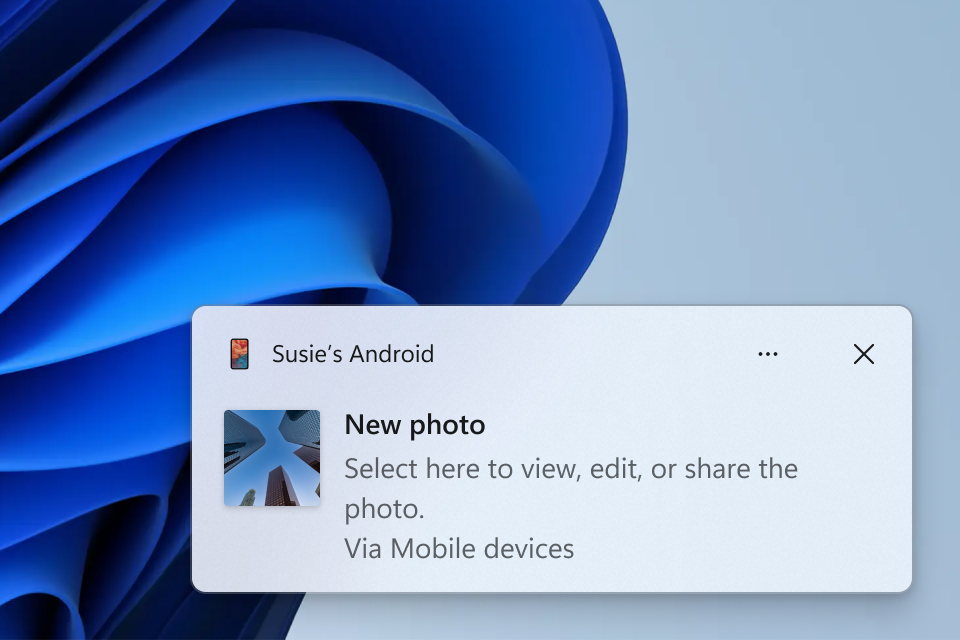
İşaretleme için yakalamanın Ekran Alıntısı Aracı'nda açılmasını isteyen Windows bildirimi.

İşaretleme için yakalamanın Ekran Alıntısı Aracı’nda açılmasını isteyen Windows bildirimi.

Bu deneyimi etkinleştirmek için Ayarlar > Bluetooth ve cihazlar > Mobil cihazlar’a gidin (bu ayar Canary Channel’da Build 26016 ile güncellenmiştir ) ve "Cihazları yönet"i seçin ve bilgisayarınızın Android telefonunuza erişmesine izin verin. Bilgisayarınız, bu deneyimin çalışması için gerekli olan Microsoft Mağazasında bir Cihazlar Arası Deneyim Ana Bilgisayarı güncellemesi alacaktır.
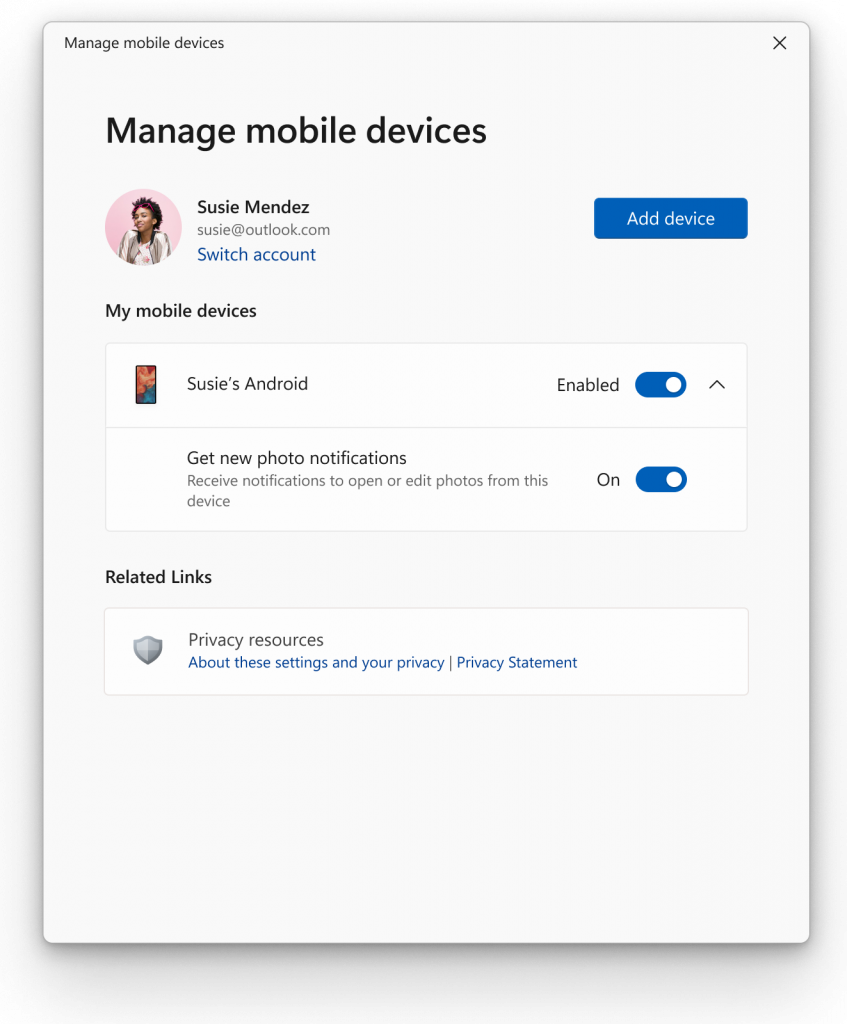
Bilgisayarınıza bağlanmasına izin verilen mobil cihazları yönetmek için yeni ayarlar penceresi.

Bilgisayarınıza bağlanmasına izin verilen mobil cihazları yönetmek için yeni ayarlar penceresi.

Bu yeni deneyim, uzaktan yakalamanın yerine Eylül ayında duyurulan Telefon Bağlantısı deneyimini getiriyor.

[Bunu Kanarya ve Geliştirici Kanallarındaki Windows Insider’lara sunmaya başlıyoruz, bu nedenle bu deneyim henüz tüm Insider’ların kullanımına açık değil, çünkü geri bildirimi herkese göndermeden önce izlemeyi planlıyoruz.]

GERİ BİLDİRİM: Lütfen Geri Bildirim Merkezi’nde (WIN + F) Cihazlar ve Sürücüler > Bağlı cihazlar altında geri bildirim dosyalayın.

Voice Clarity ile kristal netliğinde çevrimiçi iletişimi deneyimleyin

Surface cihazlarında mevcut olan Voice Clarity’yi genişleterek daha fazla kişinin kullanımına sunuyoruz. Ses Netliği, Windows’taki ses deneyiminizi en son yapay zeka teknolojisiyle geliştiren bir özelliktir. Düşük karmaşıklıktaki yapay zeka modelleriyle desteklenen Voice Clarity, gerçek zamanlı olarak yankıyı iptal eder, arka plan gürültüsünü bastırır ve yankılanmayı azaltır. Bu özellik varsayılan olarak etkindir ve Telefon Bağlantısı ve WhatsApp gibi İletişim Sinyali İşleme Modunu kullanan uygulamalar tarafından kullanılabilir . Voice Clarity x64 ve Arm64 CPU’larda desteklendiğinden ek donanım gerekmez. İletişim Sinyali İşleme Modunu kullanan uygulamalar herhangi bir ek değişikliğe ihtiyaç duymaz ve OEM cihazı İletişim Modu işlemeyi sunmadığında Ses Netliği bunlar için otomatik olarak çalışacaktır. Benzer şekilde, çevrimiçi iletişimleri için İletişim Sinyali İşleme Modunu kullanan PC oyunları da Ses Netliğinden yararlanacaktır. Uygulamalar, yalnızca sesli iletişimler için AI modelleri (Derin Gürültü Bastırma etkin, varsayılan ayar) ve genel ses içeriği (Derin Gürültü Bastırma devre dışı) arasında geçiş yapmak üzere Derin Gürültü Bastırma akış efekti için bir geçiş sağlayabilir . Voice Clarity ile çevrimiçi toplantılarda sesinizin net bir şekilde duyulacağından emin olabilir ve daha sorunsuz ve etkili çevrimiçi iletişimin keyfini çıkarabilirsiniz.

GERİ BİLDİRİM: Lütfen geri bildiriminizi Aygıtlar ve Sürücüler > Ses ve ses altındaki Geri Bildirim Merkezi’nde (WIN + F) dosyalayın.

Güncellenmiş Windows Kurulum Deneyimi

Windows OS Media Kurulumunu çok daha temiz ve modern bir tasarımla yeniliyoruz. Gözetimsiz destek de dahil olmak üzere aynı özelliklerin tümü, çıplak donanım (temiz) İşletim Sistemi Iinstallasyon deneyiminde desteklenmeye devam edecek , ancak artık Windows İşletim Sistemini çalıştıran cihazlar için mevcut olan mevcut yükseltme ve yükleme deneyimiyle tutarlı olacaktır.
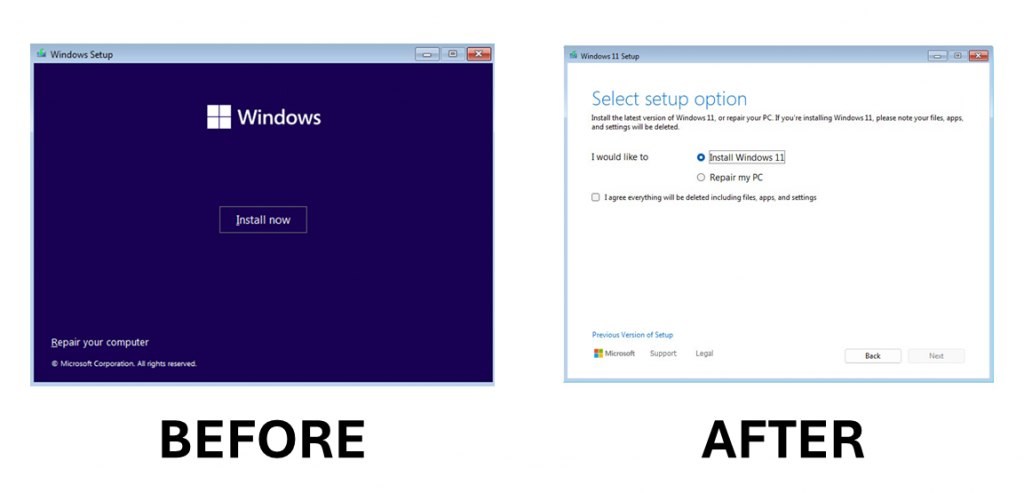
Windows Kurulumu yenilendi.

Eski Windows Kurulum tasarımı ve yeni Windows Kurulum tasarımı.

Bu yenilenmiş Windows Kurulumu deneyimini denemek isteyen Windows Insider’lar, Build 26040 için ISO’ları buradan indirebilir ve bilgisayarlarına temiz bir kurulum yapabilir veya bir Sanal Makinede (VM) temiz bir kurulum yapabilir.

Bu değişiklik DISM işletim sistemi dağıtımını etkilemese de iş akışınızın bir kısmını etkileyebilir. Lütfen bu değişiklikleri verdiğiniz senaryolarda test etmek için zaman ayırın ve geri bildirimde bulunun.

GERİ BİLDİRİM: Lütfen Geri Bildirim Merkezi’nde (WIN + F) Kurulum ve Güncelleme > Windows Kurulumu altında geri bildirimde bulunun. Lütfen Windows Kurulum deneyiminin tamamen çevrimdışı olduğunu unutmayın; bu nedenle, kurulum tamamlanıp Windows’ta oturum açana kadar söz konusu bilgisayarda geri bildirim gönderemeyeceğiniz veya geri bildiriminizi ayrı bir dosyada dosyalayabileceğiniz için karşılaştığınız sorunları not edin. PC. Ayrı bir bilgisayara geri bildirimde bulunursanız, yapı numarası ve karşılaştığınız hata kodları gibi bilgileri eklediğinizden emin olun.

USB 80Gbps

Bu Windows yapısında en yeni nesil USB standardı USB 80Gbps desteğini duyurmaktan heyecan duyuyoruz. USB 80Gbps desteği ilk olarak yeni Razer Blade 18 gibi Intel Core 14. Nesil HX serisi mobil işlemcileri temel alan belirli cihazlarda başlayacak .

Bu, USB4® standardının ilk büyük sürüm güncellemesidir ve performansı 40 Gbps’den 80 Gbps’ye çıkarır. Yeni nesil yüksek performanslı ekranlara, depolamaya ve bağlantıya olanak tanır. Eski nesil USB ve Thunderbolt™ için oluşturulmuş çevre birimleriyle tamamen geriye dönük olarak uyumludur ve diğer tüm USB Type-C özellikleriyle birlikte çalışır.

GERİ BİLDİRİM: Lütfen Geri Bildirim Merkezi’nde (WIN + F) Cihazlar ve Sürücüler > Veri Yolları altında geri bildirim dosyalayın.

Anlatıcı’da gelişmiş görüntü tüketimi deneyimi

Anlatıcı ile görüntü tüketimi deneyimini iyileştiriyoruz. İki büyük değişiklik var:

  • Bir ekrandaki/sayfadaki resimler/grafikler arasında gezinmek için yeni bir klavye komutunu kullanıma sunduk. Artık Tarama modunda görüntüler arasında ileri veya geri gitmek için “G” veya “Shift + G” tuşlarını kullanabilirsiniz (Anlatıcı tuşu + boşluk çubuğu).
  • El yazısı da dahil olmak üzere resimlerdeki metinlerin tanınması, genel resim açıklamalarındaki iyileştirmelerle birlikte iyileştirildi. Odak bir görüntünün üzerindeyken görüntüye gidip Ekran Okuyucusu tuşu + CTRL + D tuş birleşimine basarak gelişmiş deneyimi deneyebilirsiniz. Bu özellik aktif bir internet bağlantısı gerektirir ve Görüntü Açıklamalarını alma ayarının Anlatıcı Ayarlarında etkinleştirilmesi gerekir.

GERİ BİLDİRİM: Lütfen Geri Bildirim Merkezi’nde (Win + F) Erişilebilirlik > Anlatıcı altında geri bildirimde bulunun.

Windows 11’de ekran yayınlamanın keşfedilebilirliğini iyileştirme

Windows PC’nizden yayın yapmak, ekranınızı kablosuz olarak yakındaki başka bir PC’ye, TV’ye veya diğer harici ekranlara genişletmenize olanak tanır. Kullanıcıları Cast özelliği hakkında eğitmeye ve Windows 11’de keşfedilebilirliğini artırmaya odaklanan iyileştirmeler sunuyoruz. Bu iyileştirmeler şunları içerir:

  • Bilgisayarınızda bir görevi tamamlamak için sık sık pencereler arasında geçiş yapmak veya ekran alanınızı düzenlemek için Snap Assist’i kullanmak gibi çoklu görev etkinlikleri gerçekleştirirken , bir bildirim tostu aracılığıyla Cast’a öneride bulunacağız.
  • Yakındaki ekranları keşfetme, bağlantıları düzeltme ve daha birçok konuda sorun yaşamanız durumunda Hızlı Ayarlar’daki Yayınla açılır penceresini sizin için ek destek sağlayacak şekilde güncelledik.
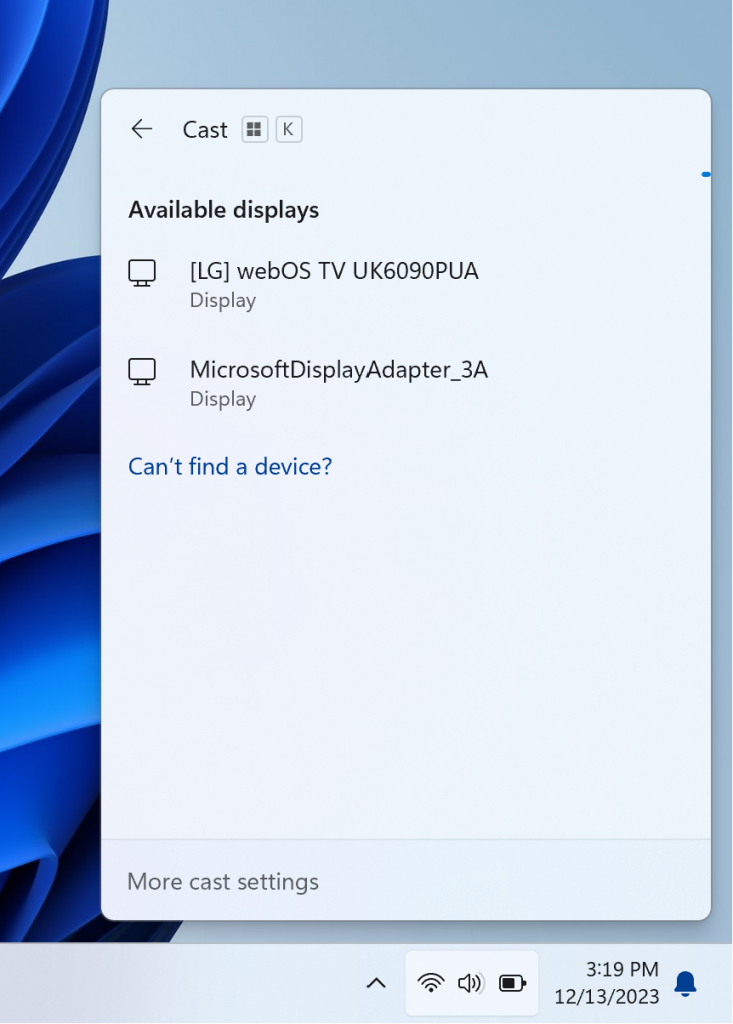
Hızlı Ayarlar'daki yayın açılır menüsü artık cihaz bulma ve diğer yayın sorunlarının giderilmesine yönelik bağlantıyı gösteriyor.

Hızlı Ayarlar’daki yayın açılır menüsü artık cihaz bulma ve diğer yayın sorunlarının giderilmesine yönelik bağlantıyı gösteriyor.

GERİ BİLDİRİM: Lütfen Geri Bildirim Merkezi’nde (WIN + F) Ekran ve Grafikler > Kablosuz Ekran ve Yayınlama altında geri bildirimde bulunun.

Windows LAPS: Yeni otomatik hesap yönetimi özelliği

Windows Yerel Yönetici Parolası Çözümü (LAPS), yeni bir otomatik hesap yönetimi özelliğiyle geliştirildi. Bu özelliği kullanarak BT yöneticileri artık Windows LAPS’ı yönetilen yerel hesabı otomatik olarak oluşturacak şekilde yapılandırabilir. Ayrıca hesabın adını yapılandırabilir, hesabı etkinleştirebilir veya devre dışı bırakabilir ve isteğe bağlı olarak gelişmiş güvenlik için hesap adını rastgele hale getirebilirsiniz. Mevcut Microsoft yerel hesap yönetimi ilkeleriyle iyileştirilmiş entegrasyon da eklendi.

Yeni Otomatik hesap yönetimi ayarının bir görüntüsü:
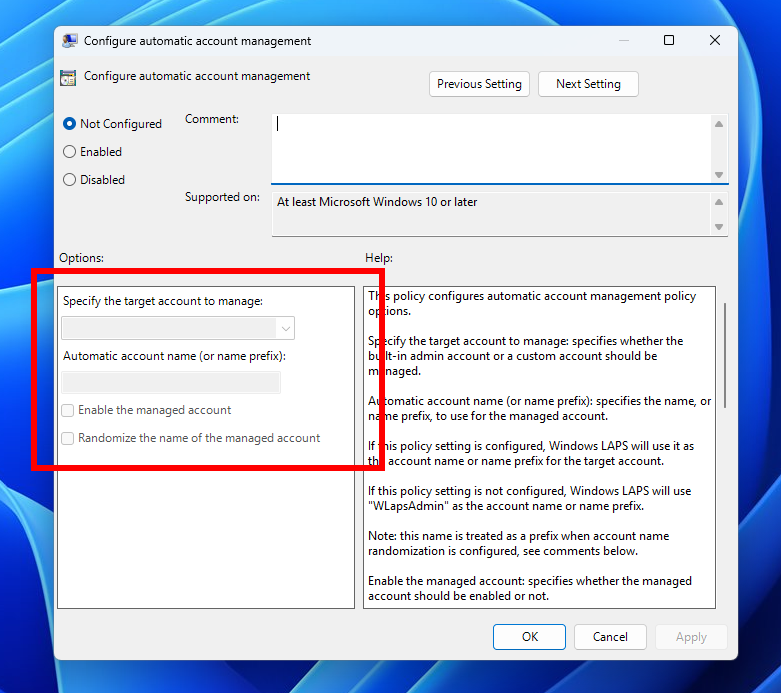
Otomatik hesap yönetimini yapılandırma politikası.

Otomatik hesap yönetimini yapılandırma politikası.

Windows LAPS CSP bu ayarların yönetimi için tam destek sunar. Windows LAPS CSP belgeleri, yeni ayarları yansıtacak şekilde daha sonraki bir tarihte güncellenecektir. Bu özellikler hakkında daha fazla bilgiyi buradan edinebilirsiniz .

Windows LAPS: geliştirilmiş okunabilirlik şifre sözlüğü (ve geliştirilmiş şifre yazı tipi)

Windows Yerel Yönetici Parola Çözümü (LAPS), yeni bir PasswordComplexity ayarıyla geliştirildi. Bu özelliği kullanarak BT yöneticileri artık Windows LAPS’ı daha az kafa karıştırıcı parolalar oluşturacak şekilde yapılandırabilir. Yeni ayar, dört karakter kategorisinin tamamının (büyük harfler, küçük harfler, sayılar ve özel karakterler) kullanılması açısından mevcut karmaşıklık ayarı 4’e benzer. Ancak, PasswordComplexity yeni 5 ayarıyla yapılandırıldığında, parolanın okunabilirliğini artırmak ve karışıklığı ve boşa harcanan zamanı azaltmak için en kafa karıştırıcı karakterler atlanır. Örneğin yeni ayarla birlikte “1” rakamı ve “I” harfi hiçbir zaman kullanılmıyor.

PasswordComplexity 5 olarak yapılandırıldığında, varsayılan parola sözlüğü karakter kümesinde aşağıdaki değişiklikler yapılır:

  • Şu harfleri kullanmayın: ‘I’, ‘O’, ‘Q’, ‘l’, ‘o’
  • Şu sayıları kullanmayın: ‘0’, ‘1’
  • Şu ‘özel’ karakterleri kullanmayın: ‘,’, ‘.’, ‘&’, ‘{’, ‘}’, ‘[’, ‘]’, ‘(’, ‘)’, ‘;’
  • Şu ‘özel’ karakterleri kullanmaya başlayın: ‘:’, ‘=’, ‘?’, ‘*’

Active Directory Kullanıcıları ve Bilgisayarları ek bileşenindeki (Microsoft Yönetim Konsolu aracılığıyla) Windows LAPS sekmesi de geliştirildi. Windows LAPS parolası net olarak görüntülendiğinde, parola artık okunabilirliği artırmak için yeni bir yazı tipi kullanıyor.
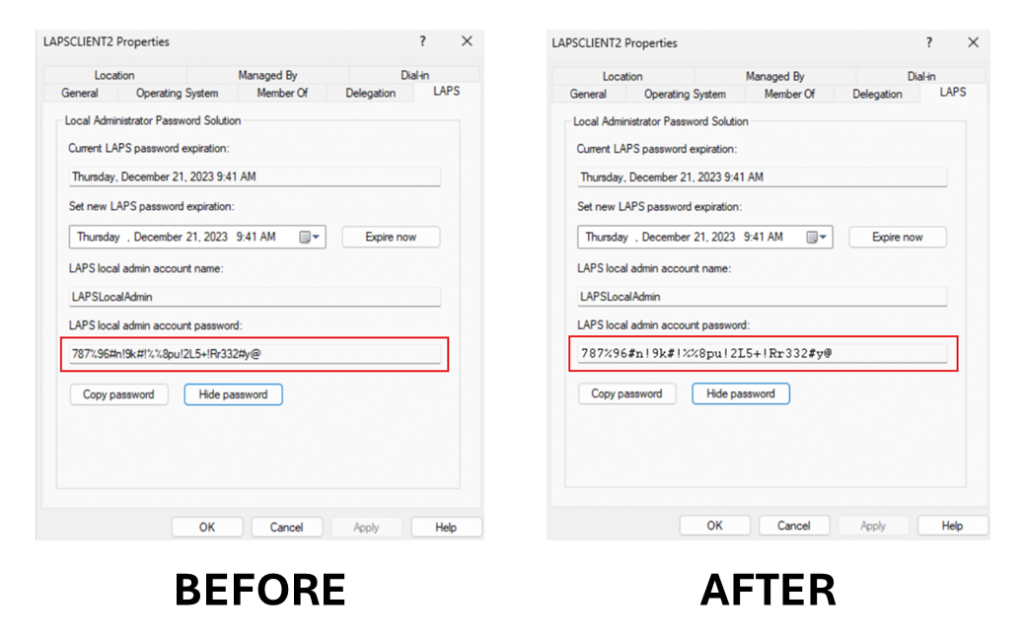
Windows LAPS, eski ve yeni yazı tiplerini kullanan bir parola görüntülüyor.

Windows LAPS, eski ve yeni yazı tiplerini kullanan bir parola görüntülüyor.

Windows LAPS CSP ayrıca yeni PasswordComplexity ayarını yapılandırmak için tam destek sunar (5). Windows LAPS belgeleri daha sonraki bir tarihte bu yeni ayarla ilgili ek bilgilerle güncellenecektir.

Windows LAPS: Yeni parola özelliği

Windows Yerel Yönetici Parola Çözümü (LAPS), yeni bir parola özelliğiyle geliştirildi. Bu özelliği kullanarak BT yöneticileri artık Windows LAPS’ı parolalar oluşturacak şekilde yapılandırabilir; örneğin: “EatsVeganYummyTasty”. Bunu “q6Rgag667Pu23qA886?n:K” gibi daha geleneksel tarzda bir parolayla karşılaştırın; parolanın okunması, tekrarlanması ve yazılması açıkça çok daha kolaydır.

Bu yeni özellik sayesinde, mevcut Parola Karmaşıklığı ilkesi ayarı artık üç farklı parola sözcüğü listesinden birini seçecek şekilde yapılandırılabilir. Üç parola sözcük listesinin tümü Windows’un bir parçası olarak dahil edilmiştir, dolayısıyla ek bir indirme gerekmez. Yeni bir paroladaki sözcük sayısını kontrol etmek için yeni bir politika ayarı olan “PassphraseLength” kullanılır.

Bir parolanın oluşturulması basittir: yapılandırılmış sözcük sayısı, yapılandırılmış sözcük listesinden rastgele seçilir ve birbirine eklenir. Daha kolay okunabilmesi için her kelimenin ilk harfi büyük yazılmıştır.
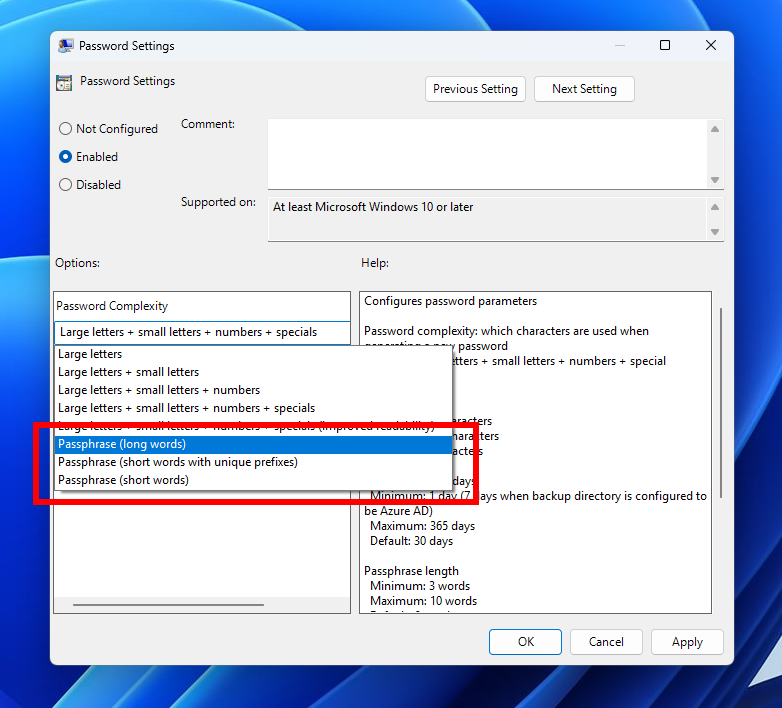
Windows LAPS parola ayarları.

Windows LAPS parola ayarları.

Yeni PassphraseLength ilkesi ayarı:
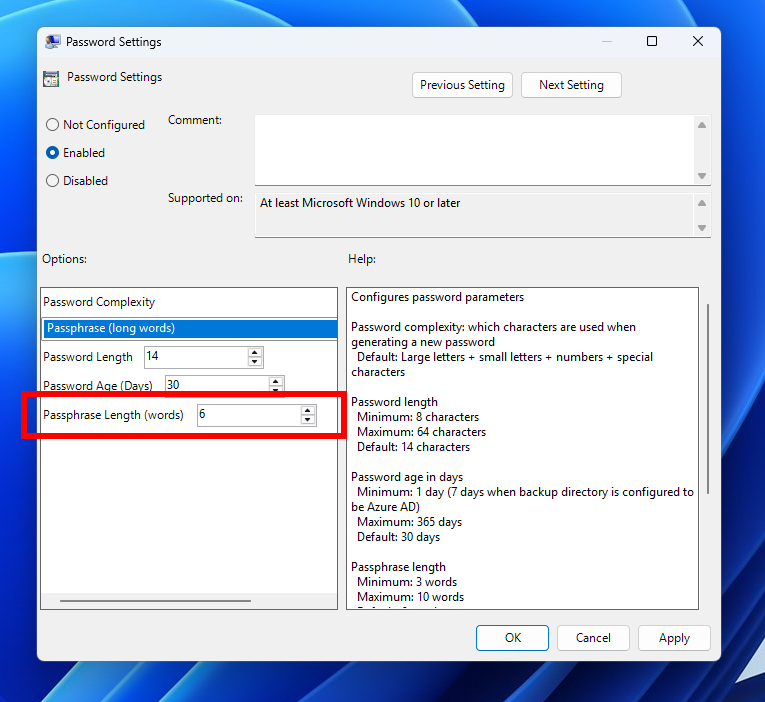
Windows LAPS parola uzunluğu ayarı.

Windows LAPS parola uzunluğu ayarı.

Yeni parola özelliği, parolalar Windows Server Active Directory’ye veya Microsoft Entra ID’ye yedeklenirken tam olarak desteklenir.

Parola sözcük listeleri, Electronic Frontier Foundation’ın Deep Dive: EFF’s New Wordlists for Random Passphrases adlı kitabından alınmıştır ve CC-BY-3.0 Atıf lisansı altında kullanılmaktadır. Kelime listelerini https://go.microsoft.com/fwlink/?linkid=2255471 adresinden indirebilirsiniz .

Üç yeni PasswordComplexity parola ayarının her biri, orijinal Electronic Fronter Foundation parola sözcük listelerinden birine karşılık gelir.

Windows LAPS, müşteri tarafından yapılandırılmış sözcük listelerini veya yerleşik sözcük listelerinin özelleştirilmesini desteklemez.

Windows LAPS CSP bu ayarların yönetimi için tam destek sunar. Windows LAPS CSP belgeleri, yeni ayarları yansıtacak şekilde daha sonraki bir tarihte güncellenecektir.

Yeni Windows LAPS parola özelliği hakkında daha fazla bilgiyi buradan edinebilirsiniz .

Windows LAPS: Yeni görüntü geri alma algılama özelliği

Windows Yerel Yönetici Parolası Çözümü (LAPS), yeni bir görüntü geri alma algılama özelliğiyle geliştirildi. Bu özelliği kullanarak, Windows LAPS artık bir görüntü geri almanın gerçekleştiğini algılayacaktır. Canlı bir işletim sistemi görüntüsü geri alındığında (mekanizma ne olursa olsun, örneğin Hyper-V anlık görüntüsünün geri döndürülmesi veya görüntü yeniden dağıtım ürünleri aracılığıyla), sonuç genellikle Active Directory’de depolanan parolanın artık parolayla eşleşmediği bir “bozuk durum” durumudur. cihazda yerel olarak saklanan şifre (karma). Bu durumda BT yöneticisi, kalıcı Windows LAPS şifresini kullanarak cihazda oturum açamayacaktır. Windows LAPS, parolayı normal parola geçerlilik süresi zaman damgasına göre döndürene kadar (bu durum günlerce veya haftalarca gerçekleşmeyebilir) çözülmez.

Yeni özellik, Windows LAPS şemasına “msLAPS-CurrentPasswordVersion” Active Directory özniteliğini ekler. Bu öznitelik, Active Directory’de yeni bir parolanın kalıcı olduğu her seferde Windows LAPS tarafından yazılan ve ardından yerel bir kopyanın kaydedildiği rastgele bir GUID içerir. Her işlem döngüsü sırasında msLAPS-CurrentPasswordVersion’da saklanan GUID sorgulanacak ve yerel olarak kalıcı kopyayla karşılaştırılacaktır; eğer farklıysa şifre hemen değiştirilecektir.

Bu özelliği etkinleştirmek için öncelikle Update-LapsADSchema PowerShell cmdlet’inin en son sürümünü çalıştırmalısınız. Windows LAPS, yeni özelliğin varlığını fark edecek ve kullanmaya başlayacaktır.

Windows LAPS, bir geri alma algılandığında belirli bir yeni nedeni günlüğe kaydeder; örneğin:
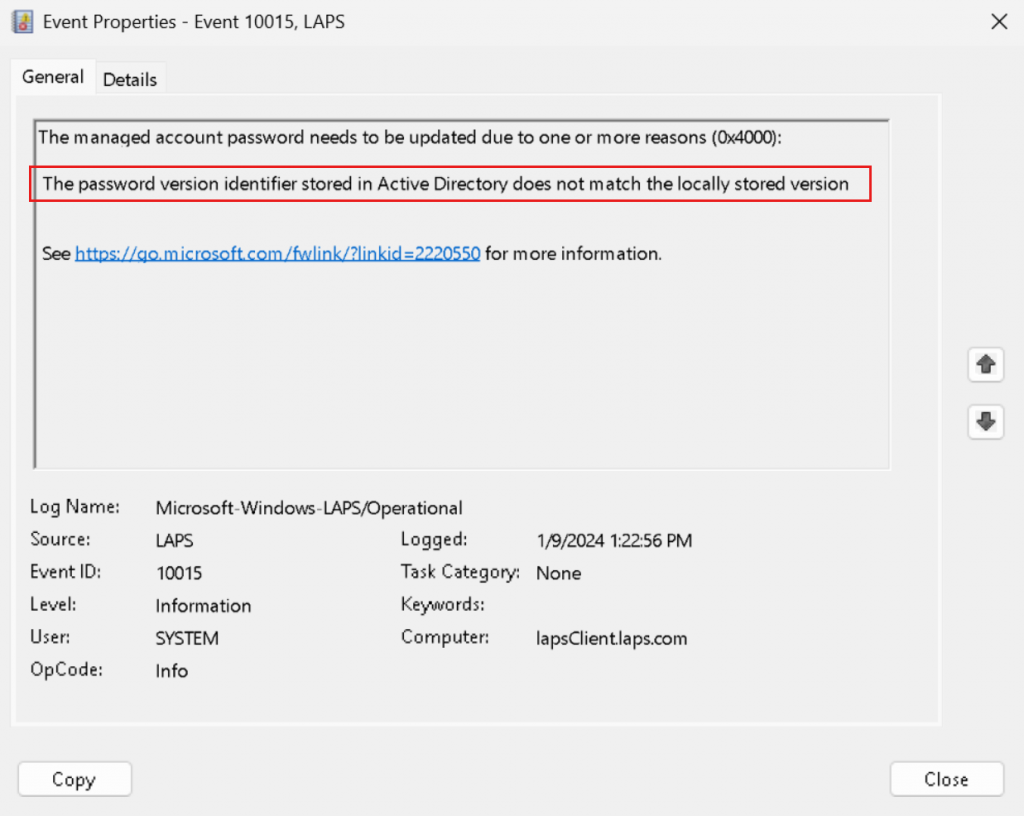
İşletim sisteminin geri alınması algılandığında Windows LAPS olay günlüğü mesajı.

İşletim sisteminin geri alınması algılandığında Windows LAPS olay günlüğü mesajı.

Update-LapsADSchema PowerShell cmdlet’inin güncellenmiş sürümünü çalıştırmazsanız Windows LAPS, olay günlüğüne bir 10108 uyarı olayı kaydeder ancak diğer tüm açılardan normal şekilde çalışmaya devam eder.

Bu özelliği etkinleştirmek veya yapılandırmak için hiçbir ilke ayarının kullanılmadığını unutmayın. Yeni şema özelliği eklendiğinde bu özellik her zaman etkinleştirilir. Windows LAPS belgeleri daha sonraki bir tarihte bu yeni özelliğe ilişkin ek bilgilerle güncellenecektir.

Değişiklikler ve İyileştirmeler

[Genel]

  • Build 26020’de bahsettiğimiz gibi , temiz kurulum yapıldığında WordPad kaldırılıyor ve artık bu derlemeden itibaren yükseltme sırasında da kaldırılıyor.

[Windows’ta Yardımcı Pilot]*

  • Copilot bölmesinin açıldığı yere daha yakın olacak şekilde Copilot’a giriş noktasını daha net ve kolay erişilebilir hale getirmek için görev çubuğundaki sistem tepsisinin sağ tarafında Copilot simgesinin gösterildiği yerde bir değişiklik yapıyoruz. Bu değişikliğin bir parçası olarak, görev çubuğunun en sağ köşesi için “masaüstünü göster” davranışını varsayılan olarak kapalı konuma getirdik ve bu, Ayarlar > Kişiselleştirme > Görev Çubuğu altındaki görev çubuğu davranışları bölümünde yeniden etkinleştirilebilir (sadece sağ köşeyi sağ köşede kullanabilirsiniz). -buna ulaşmak için görev çubuğuna tıklayın). Bu, Canary Channel’daki Insider’lara yeni yeni yayılmaya başlıyor, dolayısıyla herkes bu değişikliği hemen göremeyecek.
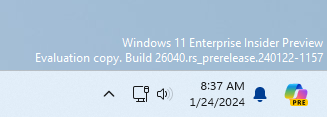
Görev çubuğundaki sistem tepsisinin sağ tarafındaki Copilot.

Görev çubuğundaki sistem tepsisinin sağ tarafındaki Copilot.

[Görev Çubuğu ve Sistem Tepsisi]

  • Sistem tepsisinde tarih ve saatin üzerine geldiğinizde, yalnızca tek bir saat eklenmiş olsa bile araç ipucu artık her zaman bir saat gösterecektir.

[Dosya Gezgini]

  • 7Z ve tar için yeni “Sıkıştırma Hedefi” formatlarına ek olarak , daha fazla format seçmenize ve daha fazla ayrıntı belirlemenize olanak tanıyan yeni bir sıkıştırma sihirbazı ekliyoruz. Tek tek dosyaları gzip/bzip2 (ve daha fazlası) ile sıkıştırabilir veya farklı sıkıştırma türleriyle farklı tar formatlarındaki arşivlere birden fazla dosya ekleyebilirsiniz. Ayrıca sıkıştırma düzeyini ve her arşivde saklanan veri türlerini de değiştirebilirsiniz.

[Windows Paylaşımı]

  • Microsoft Edge ve Windows paylaşım penceresini çağıran diğer tarayıcılar için, Windows paylaşım penceresi artık web sitesi bağlantılarını doğrudan WhatsApp, Gmail, X (eski adıyla Twitter), Facebook ve LinkedIn ile paylaşma özelliğini desteklemektedir. Microsoft Edge’de, araç çubuğunun sağ üst köşesindeki paylaş simgesine tıklayarak ve Windows paylaşım seçeneklerini seçerek Windows paylaşım penceresini başlatabilirsiniz.
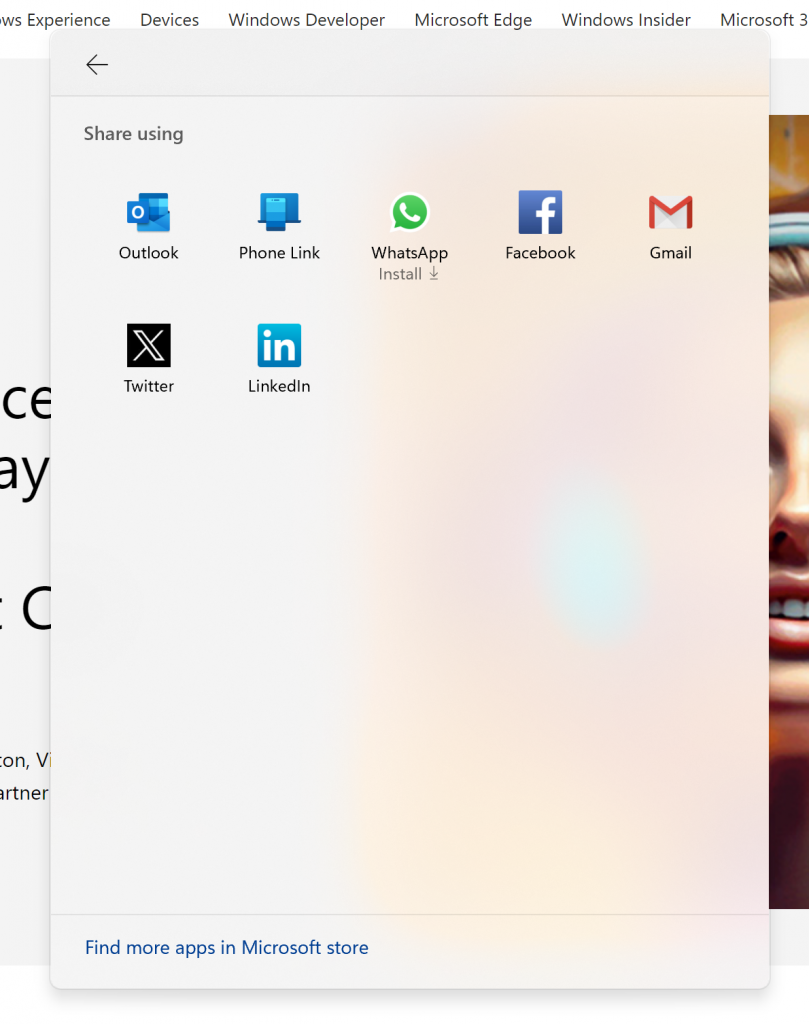
Bağlantıları Windows paylaşım penceresi aracılığıyla paylaşmak için yeni paylaşım hedefleri.

Bağlantıları Windows paylaşım penceresi aracılığıyla paylaşmak için yeni paylaşım hedefleri.

  • Microsoft Entra ID ile oturum açtıysanız, Microsoft Teams (iş veya okul) kişilerinizle paylaşım yapabilmenin yanı sıra, artık doğrudan Windows içinden belirli Microsoft Teams Kanallarında ve grup sohbetlerinde de paylaşım yapabilirsiniz. paylaşım penceresi
  • Aynı ağdaki kullanıcılar için yakındaki paylaşım aktarım hızını önemli ölçüde iyileştirdik. Bu değişikliklerden önce kullanıcıların aynı özel ağda olması gerekiyordu, ancak artık kullanıcıların aynı ağda olması gerekiyor; bu, genel veya özel olabilir. Yakındaki paylaşımı Hızlı Ayarlar aracılığıyla hızlı bir şekilde açabilir ve Dosya Gezgini’nde yerel bir dosyaya sağ tıklayıp "Paylaş"ı seçip Windows paylaşım penceresinde Yakındaki Paylaşım altında listelenen bir cihazla paylaşmayı seçebilirsiniz.

[Görev Yöneticisi]

  • Görev Yöneticisi simgesini Windows 11’deki diğer simgelerin tasarımına uyacak şekilde güncelledik.

Yeni Görev Yöneticisi simgesi.

Seyretmek! Yeni Görev Yöneticisi simgesi.

[Dış ses]

  • Microsoft Word’de Ekran Okuyucusu artık belgedeki metni okurken bir taslak yorumun, çözümlenmiş bir yorumun, bir yer işaretinin veya erişilebilirlik önerilerinin varlığını duyuracaktır.
  • Anlatıcı kullanıcıları artık uygulamaları açmak, metin dikte etmek ve seslerini kullanarak ekrandaki öğelerle etkileşimde bulunmak için sesli erişimi kullanabilir. Anlatıcı kullanıcıları, Seslerini kullanarak Anlatıcı komutları vermek için sesli erişimi kullanabilir. Örneğin, “daha hızlı konuş”, “sonraki satırı oku” vb. Başlamak için Windows aramada “ses erişimi” ifadesini arayın ve ayarlayın.
  • Kullanıcılar Control + yukarı veya aşağı ok tuş birleşimini kullanarak açılan kutu değerini değiştirmeye çalıştığında Anlatıcı’nın açılan kutulardaki seçilen öğeyi doğru şekilde duyurmaması sorunu düzeltildi.
  • Kullanıcılar birkaç web sayfasında yeni iletişim kutusuna gittikten sonra bile Ekran Okuyucusu’nun eski iletişim kutusu adlarını duyurması sorunu düzeltildi.
  • Ekran Okuyucusunun, tablo gezinme komutları CTRL + ALT + Ok tuşlarını kullanırken web’deki tablolardaki bir denetimin rolünü okumaması sorunu düzeltildi.
  • Microsoft Excel’de Ekran Okuyucusu’nun formül yazarken gelen otomatik tamamlama listesindeki herhangi bir öğeyi tutarlı bir şekilde okumamasına neden olan sorun düzeltildi.
  • Ekran Okuyucusu’nun, cihaz yöneticisi gibi birkaç uygulamada menü öğelerinin seçilen durumunu duyurmaması sorunu giderildi.
  • Ekran Okuyucusu’nun, tarih alanları gibi öğelerde veya tablo olarak biçimlendirilmiş öğelerde hem seçilmemiş değeri hem de yeni seçilen değeri duyurması sorunu düzeltildi.

[Giriş]

  • Colemak klavye düzeni eklendi . Kullanmak için Ayarlar > Zaman ve Dil > Dil ve bölge > bölümünden ekleyebilir ve İngilizce gibi Latin alfabesine dayalı bir dil seçebilir, o dil için Dil Seçeneklerini açmak için üç noktayı tıklayıp ardından bir klavye ekleyebilirsiniz.
  • Yeni bir İbranice klavye düzeni eklendi . Kullanmak için Ayarlar > Zaman ve Dil > Dil ve bölge > bölümünden ekleyebilir ve İbranice’yi seçebilir, o dil için Dil Seçeneklerini açmak için üç noktayı tıklatabilir, ardından bir klavye ekleyip İbranice’yi (Standart, 2018) seçebilirsiniz.

[Büyüteç]

  • Büyüteç ayarları sayfasında “ses hızı” kaydırıcısının altındaki metnin renk kontrastı kurallarına uymamasına neden olan sorun düzeltildi.
Bilinen sorunlara yönelik düzeltmeler
  • Build 26010+'da az sayıda Insider için Ayarlar’ın başlatılmamasına neden olan sorun düzeltildi. Etkileniyorsanız ve henüz bu yapıyı kullanmadıysanız , geçici bir çözüm için lütfen bu forum gönderisine bakın .
  • Son 2 derlemede yüksek vuruşlu yazdırma biriktirici çökmesi düzeltildi.
  • Otomatik gizlemeye ayarlandığında sistem tepsisi alanının üzerine gelindiğinde görev çubuğunun görüntülenmemesi sorunu düzeltildi.
  • Bazı kullanıcıların yakın zamanda SYSTEM_THREAD_EXCEPTION_NOT_HANDLED hata kontrollerinde artış görmesine neden olan sorun düzeltildi.
  • Derleme 26016+'da bazı kişilerin BAD_POOL_CALLER ile ilgili bir hata denetimi görmesine neden olan sorun düzeltildi.
  • Son 2 derlemede bazı uygulamaların çökmesine neden olan kaydırma çubuklarıyla ilgili temel bir sorun düzeltildi.
  • Masaüstü simgeleriniz arasındaki boşluğun aşırı derecede genişlemesine neden olabilecek bir sorunu çözmeye yardımcı olmak için bir değişiklik yapıldı.
  • Microsoft Start akışındaki duyuruların, akış gizlendikten sonra hala görev çubuğunda gösterilmeye devam ettiği Widget’lardaki sorun düzeltildi.
  • Widget’larda bazı ayar sayfalarında kullanılan aralıkların ve yazı tiplerinin yanlış olması sorunu düzeltildi.
Bilinen Sorunlar

[Genel]

  • [OYUNCULAR İÇİN ÖNEMLİ NOT – GÜNCELLENDİ!] Bazı popüler oyunlar, Canary Channel’daki en yeni Insider Preview sürümlerinde başlatıldığında düzgün çalışmayabilir ve hata denetimine (yeşil ekran) neden olabilir. Lütfen bu yapılarda oyun oynarken karşılaştığınız sorunlar hakkında Geri Bildirim Merkezi’ne geri bildirim göndermeyi unutmayın.
  • [YENİ] Yapı 26040’taki bazı çoklu monitör yapılandırmalarında ekran donmuş gibi görünebilir. Buna basarsanız, DWM’yi yeniden başlatmak için CTRL + WIN + Shift + B’yi deneyebilirsiniz.
  • [YENİ] Microsoft Store’daki bazı video akışı uygulamalarındaki içerik oynatılmayabilir. Geçici bir çözüm olarak tarayıcıdan yayın yapmayı deneyin.
  • Yazdırma kuyruğunun, açıldığında uygulamayı bulamadığını belirten bir mesaj göstermesi sorununu araştırıyoruz. Geçici bir çözüm olarak, Çalıştır iletişim kutusundan (WIN + R) yazdırma kuyruğunu başlatabilir ve şunu girebilirsiniz: explorer.exe Shell:appsFolder\Microsoft.Windows.PrintQueueActionCenter_cw5n1h2txyewy!App.

[Widget’lar]

  • Ayarlar alt sayfalarından üst düzey Ayarlar sayfasına giden klavye gezintisi bozuk.

  • Güncelleme detaylarına yukarıdaki başlıklara tıklayarak bakabilirsiniz. Türkçe’ye çeviri otomatik yapıldığından hatalar olabilir, orijinal içeriğe buradan ulaşabilirsiniz.
  • En son yayınlanan Windows yapılarının açıklamalarına konun ilk mesajından Türkçe ve İngilizce olarak ulaşabilirsiniz.
26052.1000 Yapılı Windows 11 24H2 Geliştirici Ön İzleme Sürümü Neler İçeriyor?

Windows 11 Insider Preview 26052.1000 (ge_release)

Canary ve Geliştirici Kanallarında Windows Insider’lar için uçuş güncellemeleri

Bugünden itibaren Dev Channel’daki Windows Insider’lar 23000 serisi yapılardan 26000 serisi yapılara geçiş yapacak.

Geliştirici Kanalı’ndaki kullanıcılar enerji tasarrufu , kaydırılabilir hızlı ayarlar , Wi-Fi paylaşımı için QR kodları , Dosya Gezgini’nde ZIP’e ek olarak 7-zip ve TAR arşivleri oluşturma desteği , Windows korumalı yazdırma modu gibi bir dizi yeni özellik kazanacaklar , ses netliği , en son Sunucu İleti Bloğu (SMB) protokolü değişiklikleri ve Windows Yerel Yönetici Parola Çözümü’ndeki (LAPS) iyileştirmeler ve ayrıca Ayarlar’da iyileştirmeler ve Bluetooth ve Grafikler için iyileştirmeler. Bu yapıya yükseltme sonrasında İpuçları ve WordPad gibi uygulamaların kaldırılacağını unutmayın.

Aynı yapıları alan Canary ve Geliştirici Kanalları yalnızca geçicidir. Canary ve Geliştirici Kanallarının aynı yapılarda olduğu zamanlarda (örn. Yapı 26052), Canary Channel’daki Insider’ların Geliştirici Kanalına geçiş yapması için pencere açıktır. Gelecekte bir noktada Canary Channel daha yüksek yapı sayılarına geçecek ve pencere kapatılacak.

Bir oyuncuysanız, bazı popüler oyunların bu yapılarda başlatıldığında düzgün çalışmayabileceğini veya çökebileceğini lütfen unutmayın . Zamanla hatalar düzeltildikçe bu deneyimin gelişmesini bekliyoruz.

NOT: Bu geçişin bir parçası olarak Geliştirici Kanalındaki bazı özelliklerin kullanıma sunulması sıfırlanabilir, bu da az sayıda durumda özelliklerin kaybolabileceği anlamına gelir. Özellik sunumlarını hızlandırdıkça, bu özelliklerin zaman içinde geri gelmesi bekleniyor. İki kanal aynı yapıya sahip olsa bile, bazı özellikler Dev Channel’dan önce Canary Channel’da kullanıma sunulmaya başlayabilir.

Yenilikler

Windows için Sudo

Windows için Sudo, işlemleri doğrudan komut satırından yükseltmenin yeni ama tanıdık bir yolunu sağlar.

Sudo komutu üç farklı modda çalışacak şekilde yapılandırılabilir:

  1. Yeni bir pencerede: Yükseltilmiş komutun çalışacağı yeni bir pencere açılacaktır.
  2. Giriş devre dışıyken: Yükseltilmiş komut, yükseltmeyi tetiklediğiniz pencerede stdin’i kapalı olarak satır içi çalışacaktır. Yükseltilmiş süreçle etkileşimde bulunamayacaksınız.
  3. Satır içi: Yükseltilmiş komut, yükseltmeyi tetiklediğiniz pencerede satır içi olarak çalışacaktır. Bu mod en çok diğer platformlardaki sudo deneyimine benzer.

Makinenizde sudo komutunu etkinleştirmeden önce her mod için güvenlik hususlarını burada incelemeniz önerilir .

Sudo komutunu şu şekilde etkinleştirebilirsiniz: Ayarlar > Sistem > Geliştiriciler için seçeneğine gidin ve sudo komutunu açın. Açılır menüdeki modlardan birini seçerek sudo komutunun nasıl davranacağını yapılandırın (Yeni bir pencerede, giriş devre dışıyken, satır içi).

NOT: Sudo’yu etkinleştirme ayarı Windows Server Insider Preview derlemelerinde hatalı bir şekilde gösteriliyor olabilir; bu özellik Windows Server’da kullanılamayacak ve ayar gelecekteki bir Server Insider Preview derlemesinde devre dışı bırakılacaktır.

GERİ BİLDİRİM: Lütfen geri bildiriminizi Geliştirici platformu > komut satırı altındaki Geri Bildirim Merkezi’nde (WIN + F) dosyalayın.

İşitme Cihazı Desteğindeki İyileştirmeler

Ekim 2023’te duyurulduğu üzere Windows , LE Audio uyumlu PC’lerde Bluetooth® Low Energy Audio (LE Audio) destekli işitme cihazlarına sahip müşteriler için doğrudan eşleştirme, ses akışı ve sorunsuz çağrı yönetimi sağlayarak erişilebilirlik konusunda bir adım ileri gitti . Şimdi, bu desteği bir sonraki seviyeye taşıyacak bir dizi özelliği sunmaktan büyük heyecan duyuyoruz: Ayarlar > Bluetooth ve cihazlar sayfasında ses ön ayarlarını, ortam seslerini kontrol etmeye ve deneyim geliştirmelerine yönelik yeni özellikler sunuyoruz .

Müşteriler artık kendilerinin veya odyologlarının işitme cihazlarında yapılandırdığı ses ön ayarlarını doğrudan Windows’taki Ayarlar veya Hızlı Ayarlar kullanıcı arayüzünden ayarlayabilir. Bu kontroller, müşterilerin işitme cihazlarının davranışını bulundukları ortamdaki tercihlerine göre hızlı bir şekilde ayarlamalarına olanak tanır. Önceden ayarlanmış seçenekler ve kullanılabilirlik, işitme cihazlarının modeline ve yapılandırmasına göre değişiklik gösterecektir.

Ayarlar'da işitme cihazları için ortam sesini kontrol edin.

Ayarlar’da işitme cihazları için ortam sesini kontrol edin.

Ayrıca müşterilerimize, işitme cihazlarının yakaladığı ortam sesinin düzeyini ayarlama olanağı da sunuyoruz. Bu kontroller, aktarılan ses ile çevreden alınan ses arasındaki dengeyi ayarlayarak müşterilerin neye odaklanmak istediklerini seçmelerine yardımcı oluyor. Ortam sesi kontrolünün kullanılabilirliği, işitme cihazı modeline göre değişiklik gösterir.

Bu özellikler, hem Windows cihazınızın hem de işitme cihazınızın Bluetooth LE Audio’yu desteklemesini gerektirir. Bluetooth LE’yi destekleyenler de dahil olmak üzere tüm Windows 11 bilgisayarların veya işitme cihazlarının LE Audio desteğine sahip olmadığını unutmayın. Windows’ta LE Audio uyumluluğu hakkında daha fazla bilgi edinmek için lütfen şu bağlantıyı ziyaret edin: Windows 11 PC’nizin Bluetooth Düşük Enerji Sesi destekleyip desteklemediğini kontrol edin . LE Audio’nun işitme cihazlarıyla uyumluluğu hakkında daha fazla bilgi edinmek için üreticinize veya odyologunuza danışın.

Ek işlevsellik sağlamak için Bluetooth ve cihaz ayarları sayfasını da geliştirdik. Müşteriler artık şunları yapabilecek:

  • Mevcut olduğunda, pil ömrü ve bağlantı durumu gibi temel Bluetooth cihazı ayrıntılarını bağlı her cihaz için genişletilebilir bir menü aracılığıyla izleyin.
  • Ses cihazları için, o cihazın ses ayarlarını kontrol etmek üzere Sistem > Ses > Özellikler sayfasına zahmetsizce erişin .

Bu yeni geliştirmeler, bu sayfadaki işitme cihazları ve diğer tüm cihazlar için mevcuttur. Bu özelliği denemek için Ayarlar > Bluetooth ve cihazlar > Cihazlar’a gidin .

Ayarlar'da işitme cihazlarını yönetme.

Ayarlar’da işitme cihazlarını yönetme.

GERİ BİLDİRİM: Lütfen Geri Bildirim Merkezi’nde (WIN + F) Aygıtlar ve Sürücüler > Bluetooth – Ses kalitesi, aksaklıklar, kesintiler ve kekemelik altında geri bildirimde bulunun.

Sesi farklı işleme modlarında test etmek için ses mikrofonu test yardımcı programı

Windows artık Varsayılan ve İletişim modundaki ses arasındaki farkı test etmek için kullanışlı bir yol sunuyor. Bu yeni yardımcı programa Ayarlar > Sistem > Ses yoluyla mikrofon özellikleri altında ulaşılabilir . Her iki modda da modu seçebilir ve ses kaydedebilir/dinleyebilirsiniz; bu, Windows ekosistemi için oluşturulmuş uygulamalar için ses işleme modlarını kolayca karşılaştırmanıza olanak tanır. Bazı ses sürücüleri iletişim için özel ses efektleriyle birlikte gelir ve geçiş, kullanıcıların mikrofonunuzda yakalanan sesin bir iletişim uygulaması tarafından kaydedildiğinde ve iletişim dışı bir uygulama tarafından kaydedildiğinde nasıl ses çıkardığını duymasına olanak tanır. Yardımcı programın yalnızca test amaçlı olduğunu ve sesin gerçek modunu etkilemeyeceğini unutmamak önemlidir. Son uçuşta Ses Netliği özelliğini denemek için bunu kullanabilirsiniz !

Ayarlar'da yeni mikrofon testi yardımcı programı.

Ayarlar’da yeni mikrofon testi yardımcı programı.

GERİ BİLDİRİM: Lütfen geri bildiriminizi Aygıtlar ve Sürücüler > Ses ve ses altındaki Geri Bildirim Merkezi’nde (WIN + F) dosyalayın.

Değişiklikler ve İyileştirmeler

[Genel]

  • Bugün Derleme 26-xx’ten başlayarak, Kanarya ve Geliştirici Kanallarındaki Windows Insider’lar, sürümlendirmenin Ayarlar > Sistem > Hakkında (ve kazanan) altında 24H2 sürümüne güncellendiğini görecektir. Bu, Windows 11 sürüm 24H2’nin bu yılın yıllık özellik güncellemesi olacağı anlamına geliyor. Burada bahsedildiği gibi , Windows 11’in takvim yılının ikinci yarısında yayınlanan yıllık bir özellik güncelleme sıklığı olacaktır.
  • Windows Karma Gerçeklik kulaklığını kullanmak için takmak bu yapıdan itibaren çalışmayacaktır. Windows Mixed Reality’nin kullanımdan kaldırıldığı duyurulduğundan, Windows Mixed Reality artık kullanıcılara sunulmamaktadır . Buna Karma Gerçeklik Portalı uygulaması ve SteamVR ve Steam VR Beta için Windows Karma Gerçeklik dahildir . Kullanıcıların mevcut Windows 11 sürümünü (sürüm 23H2) kullanmaya devam etmeleri ve Windows 11 için bu yılın yıllık özellik güncellemesine (sürüm 24H2) yükseltme yapmamaları durumunda, mevcut Windows Karma Gerçeklik cihazları Kasım 2026’ya kadar Steam ile çalışmaya devam edecektir. Bu kullanımdan kaldırma HoloLens’i etkilemez.
  • Microsoft Defender Application Guard (MDAG), bu yapıdan itibaren artık isteğe bağlı bir özellik olarak kullanılamamaktadır. Office ve Edge için Microsoft Defender Application Guard’ın kullanımdan kaldırıldığı duyuruldu .

[Windows’ta Yardımcı Pilot]*

  • Windows’ta Copilot için, Copilot’un çalışmalarınızı hızlandırma ve geliştirme yollarını göstermeye yardımcı olan yeni bir deneyim deniyoruz. Copilot, metin içeriğiyle gerçekleştirebileceğiniz yararlı eylemleri desteklediğinden, bu deneyim metni kopyaladığınızda görünecektir. Bu senaryoda, Copilot simgesinin görünümü değişecek ve Copilot’un yardımcı olabileceğini belirtmek için canlandırılacaktır (farklı bir görsel efekt fark edebilmeniz için birkaç farklı tedavi vardır). Farenizi Copilot simgesinin üzerine getirdiğinizde, kopyalanan metni özetleme veya açıklama gibi gerçekleştirebileceğiniz eylemlerin yer aldığı bir menü sunulur. Menüden bir eylem seçerseniz, eylem kullanıma hazır şekilde Copilot başlatılır. Ayrıca, bir görüntüyü sürüklemeye başladığınızda Copilot’u başlatma özelliğini de destekleyeceğiz; görüntü dosyasını görev çubuğundaki Copilot simgesine sürüklemeniz yeterli; Copilot açılacaktır. Daha sonra görüntüyü Copilot’taki metin kutusuna bırakabilir ve görüntü içeriğinde gerçekleştirmek istediğiniz eylemi yazabilirsiniz.

Bir metni kopyaladıktan sonra farenizi görev çubuğundaki Copilot simgesinin üzerine getirdiğinizde gerçekleştirebileceğiniz Copilot eylemleri.

Bir metni kopyaladıktan sonra farenizi görev çubuğundaki Copilot simgesinin üzerine getirdiğinizde gerçekleştirebileceğiniz Copilot eylemleri.

  • Bir sorunu düzeltmek için bu deneyimi geçici olarak devre dışı bıraktıktan sonra , Canary ve Dev Kanallarındaki bazı Windows Insider’larla Windows geniş ekran cihazlarda yeniden başlatıldığında Copilot’u otomatik olarak açmayı deniyoruz. Bu, Ayarlar > Kişiselleştirme > Copilot yoluyla yönetilebilir. Bunun kullanıma sunulduğunu, dolayısıyla Geliştirici Kanalındaki tüm İçeridekilerin bunu hemen görmeyeceğini unutmayın. Bu deneyimi, minimum çapraz ekran boyutu 27" ve piksel genişliği 1920 piksel olan ve çoklu monitör senaryolarında birincil ekranlarla sınırlı olan cihazlarda deniyoruz. Bir hatırlatma olarak, Windows Insider’larla düzenli olarak farklı deneyimler denediğimizi ve bunların hiçbir zaman gönderilemeyeceğini ve diğerlerinin hazır olduklarında gelecek Windows sürümlerinde görünebileceğini hatırlatmak isteriz.

Yeni Yardımcı Pilot Ayarları sayfası.

Yeni Yardımcı Pilot Ayarları sayfası.

[Görev Çubuğu ve Sistem Tepsisi]

  • Masaüstü bilgisayarlar (pilsiz bilgisayarlar) için enerji tasarrufu simgesini güncelledik. Bu simge, enerji tasarrufu etkinleştirildiğinde sistem tepsisinde, hızlı ayarlar altında ve Ayarlar > Sistem gücü ve pil altında gösterilir.

Masaüstü bilgisayarlar ve dizüstü bilgisayarlar için sistem tepsisinde farklı enerji tasarrufu simgeleri.

Masaüstü bilgisayarlar ve dizüstü bilgisayarlar için sistem tepsisinde farklı enerji tasarrufu simgeleri.

[Bluetooth]

  • Bugün, bağlanılacak mevcut Bluetooth aygıtlarını keşfederken Windows, yaygın olmayan aygıt sınıflarını filtreliyor. Bu filtreyi geçersiz kılmak ve yakındaki eşleştirmeye uygun tüm cihazları görmek isteyen müşteriler, bunu “Bluetooth cihazları bulma” ayarı için "Gelişmiş"i seçerek yapabilirler. Bu yapıdan başlayarak bu seçeneği kaldırıyoruz ve bu deneyimi kolaylaştırmak için cihaz ekleme iş akışına bazı değişiklikler getiriyoruz. Artık keşif her zaman tüm cihazları tarayacak, ancak varsayılan olarak yalnızca ortak cihaz türlerini gösterecek. Keşif sürecinde “yaygın olmayan” bir cihaz bulunduğunda müşteriye “Tüm cihazları göster” seçeneği gösterilecektir.

[Grafikler]

  • Renk profillerinde değişiklik yapmak için Renk Yönetimi Kontrol Panelini kullanan Windows Insider’lar artık Ayarlar > Sistem > Ekran > Renk yönetimi altında bulunan tamamen yeni Renk yönetimi ayarları sayfasını kullanabilirler . Bu yeni ayarlar sayfası, kullanıcıların renk profilleri eklemesine veya kaldırmasına ve bağlı ekranlar için varsayılan renk profillerini ayarlamasına olanak tanıyacak. Ayrıca otomatik renk yönetimi artık yeni Renk yönetimi ayarları sayfasında da bulunabiliyor.

Eski Renk Yönetimi Kontrol Paneli ve yeni Renk Yönetimi ayarları sayfası.

Eski Renk Yönetimi Kontrol Paneli ve yeni Renk Yönetimi ayarları sayfası.

[Kayıt düzenleyici]

  • Kayıt Defteri Düzenleyicisi artık aramanın seçili anahtar ve onun alt öğeleriyle sınırlandırılmasını destekliyor.

Kayıt Defteri Düzenleyicisi'nde arama yapmak için alt ağaçta yeni arama seçeneği.

Kayıt Defteri Düzenleyicisi’nde arama yapmak için alt ağaçta yeni arama seçeneği.

[Geliştirici API’leri]

  • Bu yapıyla başlayarak Güç Şebekesi Tahmin API’sini tanıtıyoruz. Bu API, uygulama geliştiricilerine, arka plan görevlerini yerel elektrik şebekesinde daha fazla yenilenebilir enerjinin mevcut olduğu zamanlara kaydırarak çevresel etkiyi en aza indirerek uygulama davranışını optimize etme yetkisi verir. Sonuç, uygulama kullanıcıları için daha düşük karbon emisyonlarıdır. Tahmin kalitesinin bölgeye göre değiştiğini ve dünya çapında kullanılamadığını lütfen unutmayın. API bu yapıda mevcut olsa da, genel belgeler ve örnek kod üzerinde çalışmaya devam ediyoruz ve birkaç hata düzeltmemiz var. Tüm bunların önümüzdeki haftalarda Insider’lara ulaşması bekleniyor.
  • Build 26002’de sunulan yeni enerji tasarrufu deneyimini temsil etmek için bir enerji tasarrufu bildirim geri arama ayarı GUID’i ekliyoruz . Uygulamalar, uygun GUID’yi PowerSettingRegisterNotification API’sine ileterek enerji tasarrufu durumuna abone olabilir ve mevcut enerji tasarrufu durumuna bağlı olarak enerjiyi veya performansı optimize etmek için farklı davranışlar uygulayabilir. Daha fazla ayrıntıyı burada bulabilirsiniz .
  • Döndürülen etkin güç modunu belirlerken yeni enerji tasarrufu seviyelerini yorumlamak için mevcut Etkin Güç Modu API’sinde küçük bir genişletme yapıyoruz . Dokümantasyon kısa süre içinde güncellenecektir.

[Güvenlik]

[ Ayarlar ]

  • Windows korumalı yazdırma modunu ayarlamayı seçmek için Ayarlar > Bluetooth ve cihazlar > Yazıcılar ve tarayıcılar’a gidebilir, ancak “Yazıcı tercihleri” altındaki kurulum düğmesine tıklayabilirsiniz. Bu deneyim gelecekteki uçuşlarda geliştirilmeye devam edecek.
  • Wi-Fi şifrenizi gösterme seçeneğini, Ayarlar > Ağ ve İnternet > Wi-Fi altındaki Wi-Fi özellikleri sayfasının üst kısmına taşıdık.

[Diğer]

  • Bir bilgisayar yavaş bir şarj cihazı tespit ettiğinde bildirimdeki metni düzenledik.

Bir bilgisayar yavaş bir şarj cihazı algıladığında güncellenen bildirim.

Bir bilgisayar yavaş bir şarj cihazı algıladığında güncellenen bildirim.

  • Artık bir Wi-Fi ağına katılmak için Kamera uygulamasını kullanabilirsiniz. Wi-Fi ayrıntılarını içeren bir QR kodunu taramanız yeterlidir; yeni Wi-Fi profilinin hızlı bir şekilde eklenmesini ve bağlanmasını sağlamak için Ayarlar’ı açacak bir bağlantı sağlanacaktır. Bir hatırlatma olarak, Canary Channel’daki Build 25977’den başlayarak Wi-Fi için kendi QR kodunuzu oluşturabilir ve bunu başkalarıyla paylaşabilirsiniz. Bu aynı zamanda mobil erişim noktaları için de geçerlidir.

Bir Wi-Fi ağına hızla bağlanmak için Kamera uygulamasında Wi-Fi ayrıntılarını içeren bir QR kodunu tarayın.

Bir Wi-Fi ağına hızla bağlanmak için Kamera uygulamasında Wi-Fi ayrıntılarını içeren bir QR kodunu tarayın.

Bilinen sorunlara yönelik düzeltmeler
  • Bazı çoklu monitör yapılandırmalarında Yapı 26040’ta ekranın donmuş gibi görünmesi sorununu düzelttik.
  • Derleme 26040’ta bazı işleme sorunlarına neden olan bir DWM sorunu düzeltildi.
  • 0x80188306 hata koduyla bazı Insider’lar için Build 26040 uçuşunun yüklenememesine neden olan sorun düzeltildi.
  • Son Kanarya Kanalı uçuşlarında yazdırma kuyruğunun açılmamasına neden olan sorun düzeltildi.
  • Dosya Gezgini’nin başlatma performansını artırmaya yardımcı olmak için biraz daha çalışma yaptık.
  • Sistem tepsisini ve açılır pencerelerini etkileyen birden fazla kilitlenme düzeltildi.
  • Hızlı ayarlardaki ses kaydırıcısı artık tekrar ayarlandığında ses çıkaracak.
  • Kaydetme iletişim kutusunu kullanırken, Dosya Gezgini’nde bir dosyayı Galeri’ye kaydetmeye çalışırsanız, dosya artık hata göstermek yerine Resimler kitaplığınıza kaydedilecektir.
Bilinen Sorunlar

[Genel]

  • [OYUNCULAR İÇİN ÖNEMLİ NOT – GÜNCELLENDİ!] Bazı popüler oyunlar, Canary Channel’daki en yeni Insider Preview sürümlerinde başlatıldığında düzgün çalışmayabilir ve hata denetimine (yeşil ekran) neden olabilir. Lütfen bu yapılarda oyun oynarken karşılaştığınız sorunlar hakkında Geri Bildirim Merkezi’ne geri bildirim göndermeyi unutmayın.
  • Microsoft Store’daki bazı video akışı uygulamalarındaki içerik oynatılmayabilir. Geçici bir çözüm olarak tarayıcıdan yayın yapmayı deneyin.
  • [ YENİ ] Build 26040’tan başlayarak (PC’nizi uykudan uyandırmak da dahil) siyah ekranlarla karşılaşan Insider’ların sayısında artışa neden olan bir sorunun çözümü üzerinde çalışıyoruz. Bununla karşılaşırsanız WIN + CTRL + Shift + B tuşlarına basmak sorunu çözebilir.

[Widget’lar]

  • Ayarlar alt sayfalarından üst düzey Ayarlar sayfasına giden klavye gezintisi bozuk.
Microsoft Mağazası Güncellemesi

Microsoft Store’un 22401.xxxx.x sürümünü ve üzerini çalıştıran Canary ve Geliştirici Kanallarındaki Windows Insider’lar aşağıdaki iyileştirmelerin kullanıma sunulduğunu görecektir:

Microsoft 365 için yeni ve geliştirilmiş sayfalar : Aboneliğe dahil olan tüm avantajları daha iyi açıklamak için Microsoft 365 sayfalarını geliştirdik. Sizin için en iyi olanı belirlemek için aylık ve yıllık planlar arasında karşılaştırma yapabilir ve Microsoft 365’te bulunan çeşitli uygulamalardaki özelliklere göz atabilirsiniz.

Microsoft Store'daki geliştirilmiş Microsoft 365 sayfası örneği.

Microsoft Store’daki geliştirilmiş Microsoft 365 sayfası örneği.

GERİ BİLDİRİM: Lütfen Microsoft Store’un altındaki Geri Bildirim Merkezi’nde (WIN + F) geri bildirimde bulunun.


  • Güncelleme detaylarına yukarıdaki başlıklara tıklayarak bakabilirsiniz. Türkçe’ye çeviri otomatik yapıldığından hatalar olabilir, orijinal içeriğe buradan ulaşabilirsiniz.
  • En son yayınlanan Windows yapılarının açıklamalarına konun ilk mesajından Türkçe ve İngilizce olarak ulaşabilirsiniz.
Yapı 26058’deki yenilikler

İşaretçi Göstergesi: Az gören Windows kullanıcıları için yeni erişilebilirlik ayarı

Windows’ta az gören kullanıcılar artık imleçlerini kolayca bulabilir ve kullanabilirler. Bu, bu kullanıcıların bir Windows cihazı kullanırken daha üretken ve verimli olmalarını sağlayacaktır.

Windows 11'de Ayarlar'da gösterilen fare işaretçisi göstergesi.

Windows 11’de Ayarlar’da gösterilen fare işaretçisi göstergesi.

Bu deneyimi etkinleştirmek için Ayarlar > Erişilebilirlik > Fare işaretçisi bölümüne gidin ve dokunun ve İşaretçi göstergesi ayarını etkinleştirin. Ayarı ada göre de arayabilirsiniz. Ayar etkinleştirildiğinde, Win + Ctrl + X klavye kısayolunu kullanarak bu ayarı açıp kapatabilirsiniz .

Fare işaretçisi göstergesini açmak için gösterilen ayarlar.

Fare işaretçisi göstergesini açmak için gösterilen ayarlar.

GERİ BİLDİRİM: Lütfen geri bildiriminizi Erişilebilirlik > Erişilebilirlik Ayarları altındaki Geri Bildirim Merkezi’nde (WIN + F) dosyalayın.

Widget panosu iyileştirmeleri

Widget panosu deneyimini geliştirmeye devam ediyoruz ve artık en sevdiğiniz widget’lar için daha fazla alana sahip olabilir ve etrafınızdaki dünyayı keşfetmenize yardımcı olacak bir akışla güncel olaylardan haberdar olabilirsiniz. Soldaki yeni gezinme çubuğunun kullanıma sunulmasıyla, özel bir widget kontrol paneli ile Keşfet gibi diğer entegre kontrol panelleri arasında geçiş yapabilirsiniz. Deneyin ve panonun üst kısmındaki geri bildirim düğmesini kullanarak ne düşündüğünüzü bize bildirin.

Sol tarafa Widget'larım kontrol paneline geçiş yapmanızı sağlayan yeni bir Gezinme Bölmesi ekledik.

Sol tarafa Widget’larım kontrol paneline geçiş yapmanızı sağlayan yeni bir Gezinme Bölmesi ekledik.

Yalnızca favori uygulama ve hizmetlerinizden tam bir widget deneyimi.

Yalnızca favori uygulama ve hizmetlerinizden tam bir widget deneyimi.

[Bunu bugün Kanarya ve Geliştirici Kanallarındaki Windows Insider’lara sunmaya başlıyoruz, dolayısıyla bu deneyim henüz tüm Insider’ların kullanımına açık değil.]

GERİ BİLDİRİM: Lütfen geri bildiriminizi Masaüstü Ortamı > Widget’lar altındaki Geri Bildirim Merkezi’nde (WIN + F) dosyalayın.

Widget’lar için yeni bildirim rozeti

Widget’lar için yeni bir rozet deneyimi sunmaya başlıyoruz. Widget rozetleri, görev çubuğunuzdaki önemli bir bildirimi kaçırdığınızda sizi bilgilendirecektir. Aşağıda, Widget’lar için kaçırılan üç bildirim olduğunu gösteren bir bildirim rozeti örneği bulunmaktadır.

Görev çubuğunda kaçırılan üç bildirimi gösteren widget rozeti.

Görev çubuğunda kaçırılan üç bildirimi gösteren widget rozeti.

Widget’lar panosunu açtığınızda, kaçırdığınız bildirimlerin ayrıntılarını panonun sol üst köşesinde görebilirsiniz.

Widget panosunun sol üst köşesinde kaçırılan bildirimler.

Widget panosunun sol üst köşesinde kaçırılan bildirimler.

[Bunu bugün Kanarya ve Geliştirici Kanallarındaki Windows Insider’lara sunmaya başlıyoruz, dolayısıyla bu deneyim henüz tüm Insider’ların kullanımına açık değil.]

GERİ BİLDİRİM: Lütfen geri bildiriminizi Masaüstü Ortamı > Widget’lar altındaki Geri Bildirim Merkezi’nde (WIN + F) dosyalayın.

Kilit ekranında daha zengin hava durumu deneyimi

Canary Channel’daysanız kilit ekranınızda daha zengin hava durumu deneyimini görmeye başlamalısınız. Buna dinamik, etkileşimli hava durumu güncellemeleri de dahildir. Böylece kilit ekranınızda hava durumu deneyiminin üzerine geldiğinizde daha fazla bilgi göreceksiniz. Hava durumu kartına dokunduğunuzda veya tıkladığınızda ve oturum açtığınızda, Microsoft Edge, MSN Hava Durumu’nda tam hava durumu tahminiyle açılır. Hava Durumu’nu zaten Ayarlar > Kişiselleştirme > Kilit ekranı > Kilit ekranı durumu altında kullanıyorsanız, yapmanız gereken hiçbir şey yoktur. Ayrıca bu yeni deneyim varsayılan olarak etkin olacaktır. Bu deneyimi görmek istemiyorsanız kilit ekranı durumunuzu “Yok” olarak değiştirebilirsiniz. Bu zengin hava durumu deneyimi, hangi kişiselleştirme seçeneğini (Windows spot ışığı, Resim veya Slayt Gösterisi) seçerseniz seçin, ekranınızı kilitlediğinizde kullanılabilir.

Kilit ekranında daha zengin hava durumu deneyimi.

Kilit ekranında daha zengin hava durumu deneyimi.

[Şu anda bunu yalnızca EN-US’den başlayarak kullanıma sunuyoruz, bu nedenle bu deneyim henüz Kanarya veya Geliştirici Kanallarındaki tüm Insider’ların kullanımına açık değil çünkü geri bildirimleri izlemeyi ve herkese göndermeden önce nasıl sonuçlanacağını görmeyi planlıyoruz. ]

GERİ BİLDİRİM: Lütfen geri bildiriminizi Masaüstü Ortamı > Kilit ekranı altındaki Geri Bildirim Merkezi’nde (WIN + F) dosyalayın.

Değişiklikler ve İyileştirmeler

[Genel]

  • WIN + CTRL + S artık Windows Konuşma Tanıma (WSR) yerine sesli erişimi açacak. Windows 11, WSR’den sesli erişime geçiş yapıyor. WSR kullanımdan kaldırılıyor .

[Dosya Gezgini]

  • Dosya Gezgini içerik menüsünün kullanımını kolaylaştırmak için önceden etiketlenmemiş kesme, kopyalama, yapıştırma, yeniden adlandırma, paylaşma ve silme gibi eylemlere etiketler eklendi.

Dosya Gezgini içerik menüsünde önceden etiketlenmemiş eylemlere eklenen etiketler.

Dosya Gezgini içerik menüsünde önceden etiketlenmemiş eylemlere eklenen etiketler.

[Komut istemi]

  • Winget’i veya bunu yapacak şekilde yapılandırılmış başka bir paket yöneticisini çalıştırırsanız , Komut İstemi (CMD) artık PATH’deki değişiklikleri arayacak ve mevcut oturumunuzu güncelleyecektir. Bir paket yöneticisinin CMD’de bu mantığa sahip olmasını sağlamak için, paket yöneticisi .exe adını HKEY_LOCAL_MACHINE\SOFTWARE\Microsoft\Command Processor\KnownPackageManagers’a eklemeniz yeterlidir.